Centro de ayuda › Classes & Scheduling
Diseñar un póster para un seminario
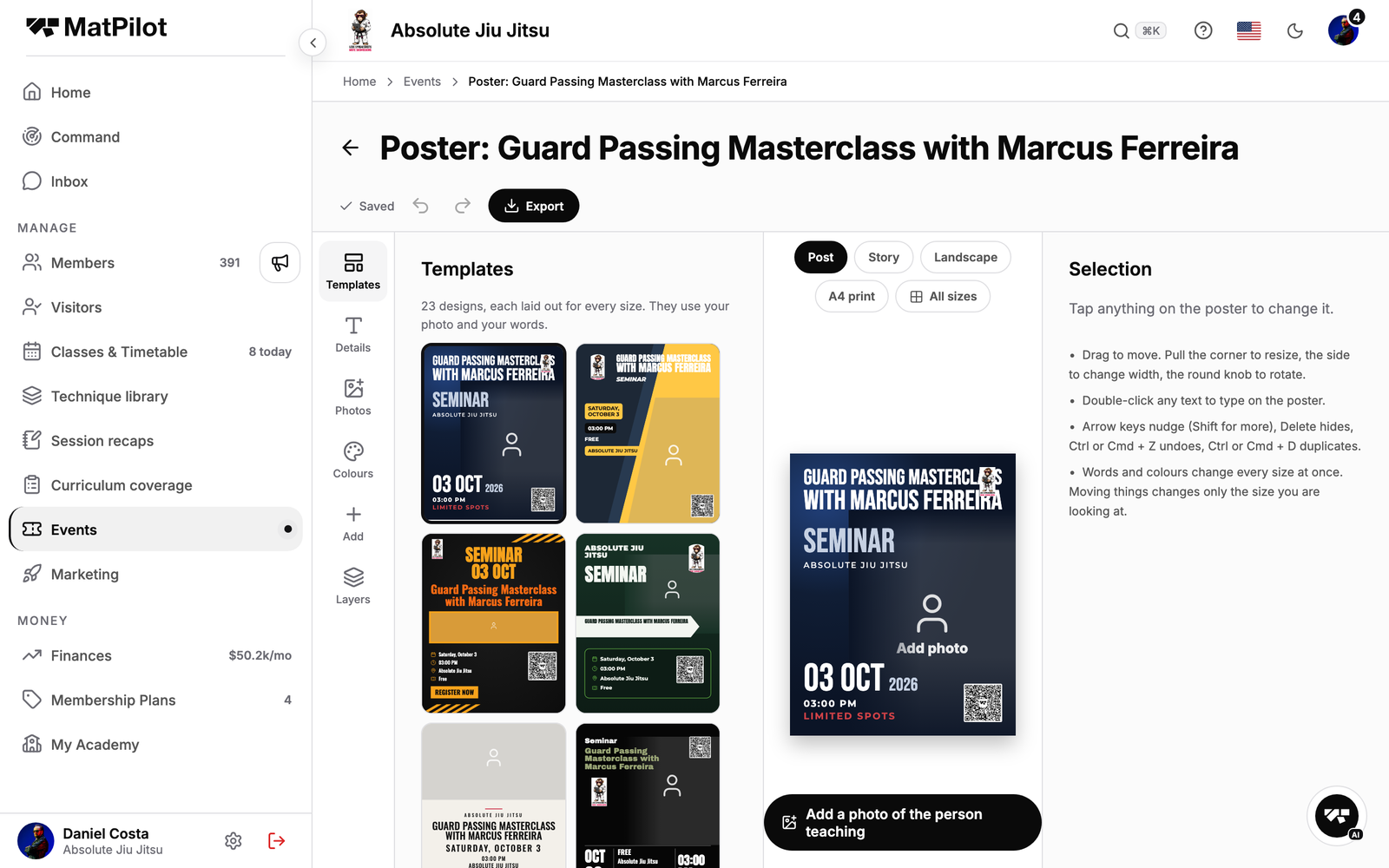
Abrir el estudio
- Ve a Eventos, luego Seminarios (o Cursos), abre el evento y toca Crear un póster.
- Se abre en el tamaño Publicación con el primer diseño ya rellenado. Si ya hiciste un póster para este evento, se abre en ese.
Qué se rellena por ti
Todo lo que el póster necesita viene del evento, así que un primer borrador está listo antes de que toques nada:
- El título, y el invitado como titular cuando un seminario lo tiene. Un curso usa su propio título como titular, con el profesor debajo.
- La fecha, la hora y el lugar.
- El precio, en el formato de número de tu academia, y el precio para miembros debajo cuando lo has fijado.
- Un código QR que abre la página del propio evento. No hay dirección web impresa en el póster: el QR lleva el enlace y mantiene una pequeña marca de MatPilot en el centro para que siempre se lea.
Un póster guardado sigue ligado a su evento. Si cambias la fecha o el precio en el evento más tarde, cualquier campo que no hayas editado a mano toma el nuevo valor la próxima vez que abras el póster, y el QR siempre apunta a la página actual.
Cuatro tamaños, un póster
Elige el diseño que te guste y muévete entre los tamaños con las pestañas de arriba. Las palabras se mantienen iguales en todos; solo el diseño se adapta.
- Publicación (1080 x 1350) para el feed de Instagram o Facebook.
- Historia (1080 x 1920) para una historia, pantalla completa y vertical.
- Horizontal (1200 x 630) para un banner de sitio web, una vista previa de enlace en WhatsApp o un encabezado de correo.
- Impresión A4 para un PDF para colgar en la pared o entregar en recepción.
Dónde queda una palabra se recuerda por tamaño. Mover el nombre en la historia no lo mueve en la publicación, así que puedes ajustar cada uno por separado sin descolocar los demás.
Elegir un diseño
Hay 24 diseños en la columna izquierda. Cada uno está hecho para todos los tamaños, así que eliges un estilo, no una forma. Un diseño pinta con roles en lugar de colores fijos, y por eso Colores puede recolorear todo de una vez.
Cambiar las palabras
- Haz doble clic en cualquier texto para volver a escribirlo en el póster.
- Arrastra para moverlo, tira de una esquina para cambiar el tamaño y usa la perilla redonda de arriba para rotar. Las teclas de flecha desplazan lo seleccionado, un paso a la vez.
- Los botones de tamaño agrandan la caja junto con las palabras, así que una línea que se encogió para caber puede volver a crecer.
- Un error corregido una vez queda corregido en todos los tamaños, porque las palabras se comparten. Solo las posiciones se guardan por tamaño.
Añadir una foto del profesor
- Abre Fotos y añade una imagen de quien enseña. Está en el póster de inmediato, con una insignia "Subiendo" mientras termina en segundo plano.
- El panel de Fotos te dice, para el tamaño en el que estás, si ese diseño dibuja la foto ("En el póster" o "No en esta plantilla"). Donde un diseño no tiene marco para ella, Ponla en el póster la coloca como una capa de imagen tuya que mueves y redimensionas como cualquier otra, así una foto que elijas siempre acaba en algún lugar.
- Una foto que el navegador no puede leer (un HEIC de iPhone abierto en Chrome, por ejemplo) se rechaza con un mensaje en lugar de fallar en silencio. Elige un JPG o un PNG.
Colores, capas y el QR
- Colores recolorea todo el diseño de una vez, y el selector arrastra desde el color en el que estás, en lugar de volver a donde abrió.
- Capas oculta o reordena cualquier cosa del póster.
- El código QR se puede desactivar desde Capas si prefieres llevar a la gente al evento de otra forma.
Deshacer, rehacer y atajos
Deshacer y rehacer cubren cada paso, incluida una palabra que estabas a medio escribir.
- Ctrl o Cmd + Z para deshacer, con Shift para rehacer.
- Ctrl o Cmd + D duplica la capa seleccionada, Supr la elimina, y las flechas la desplazan.
En una computadora las herramientas están en una barra junto al póster, con un inspector para lo que has seleccionado. En un teléfono cada panel ocupa la pantalla y devuelve el póster en cuanto lo cierras.
Guardar y volver
Tus cambios se guardan solos alrededor de un segundo después de que paras, así que no hay botón Guardar que recordar. Un guardado espera mientras una foto todavía se sube y se ejecuta de nuevo cuando llega. Vuelve al póster cuando quieras desde el mismo evento y continúa donde lo dejaste.
Exportar y compartir
Toca Exportar y elige un tamaño: un PNG para las redes, un PDF para la impresión A4. Guardar todos los tamaños renderiza los cuatro a la vez, cada uno con su propio progreso. Cada línea de texto se exporta como contorno, así que el póster se ve exactamente igual dondequiera que lo publiques, con las fuentes que ese dispositivo tenga.