Configurar una tablet de kiosco
Paso 1: consigue el código de emparejamiento
En la app de MatPilot, como propietario:
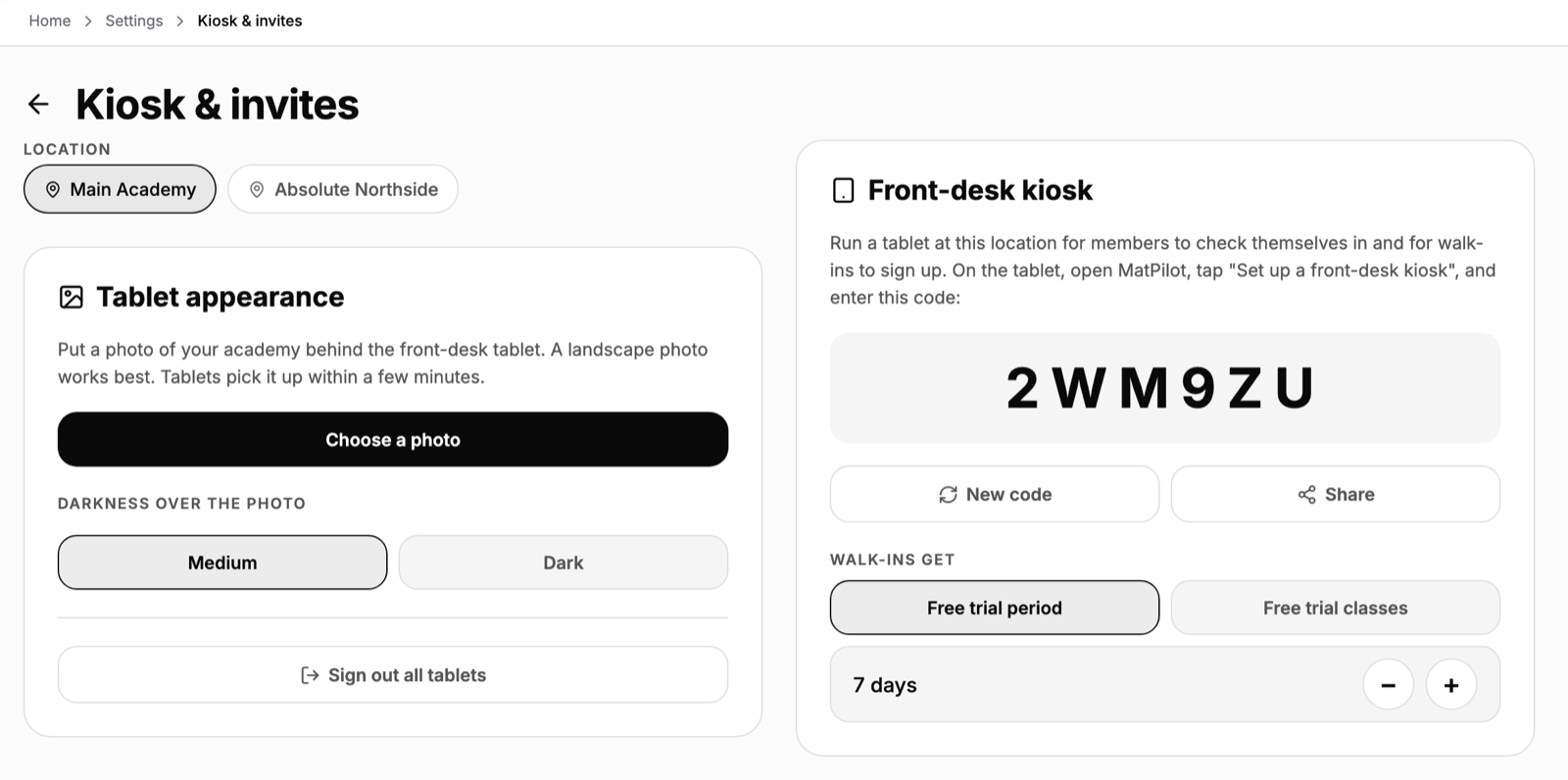
- Abre Configuración, Kiosco e invitaciones.
- Elige la ubicación si tienes más de una.
- En Kiosco de recepción, toca Habilitar kiosco para esta ubicación la primera vez. Aparece un código de emparejamiento de 6 caracteres.
Paso 2: instala MatPilot en la tablet
Descarga MatPilot desde la App Store o Google Play y ábrelo. No inicies sesión.
Paso 3: empareja la tablet
- En la pantalla de bienvenida, toca Configurar como kiosco.
- Escribe el código de emparejamiento.
- La tablet abre la pantalla de inicio de tu kiosco.
Paso 4: dale el aspecto de tu academia
De vuelta en Configuración, Kiosco e invitaciones, la tarjeta Apariencia de la tableta pone una foto de tu academia detrás del kiosco. Todas las tablets de esa ubicación la reciben en unos minutos. Mira La foto de tu academia en el kiosco. Los colores y el idioma de la tablet se configuran en la propia tablet, detrás del icono de engranaje. Mira El panel de administración del kiosco.
Paso 5: bloquea la tablet en MatPilot
El kiosco mantiene la pantalla encendida e ignora el gesto de volver, pero solo la tablet puede impedir que alguien salga de la app. Activa Guided Access (Acceso Guiado) en un iPad o la fijación de apps en Android. Mira Bloquear la tablet del kiosco.
Más de una tablet
El código de emparejamiento pertenece a la ubicación, así que puedes emparejar varias tablets con él. Mira Emparejar varias tablets de kiosco.