Central de Ajuda › Getting Started
Criando sua primeira aula
O jeito mais rápido: é só pedir
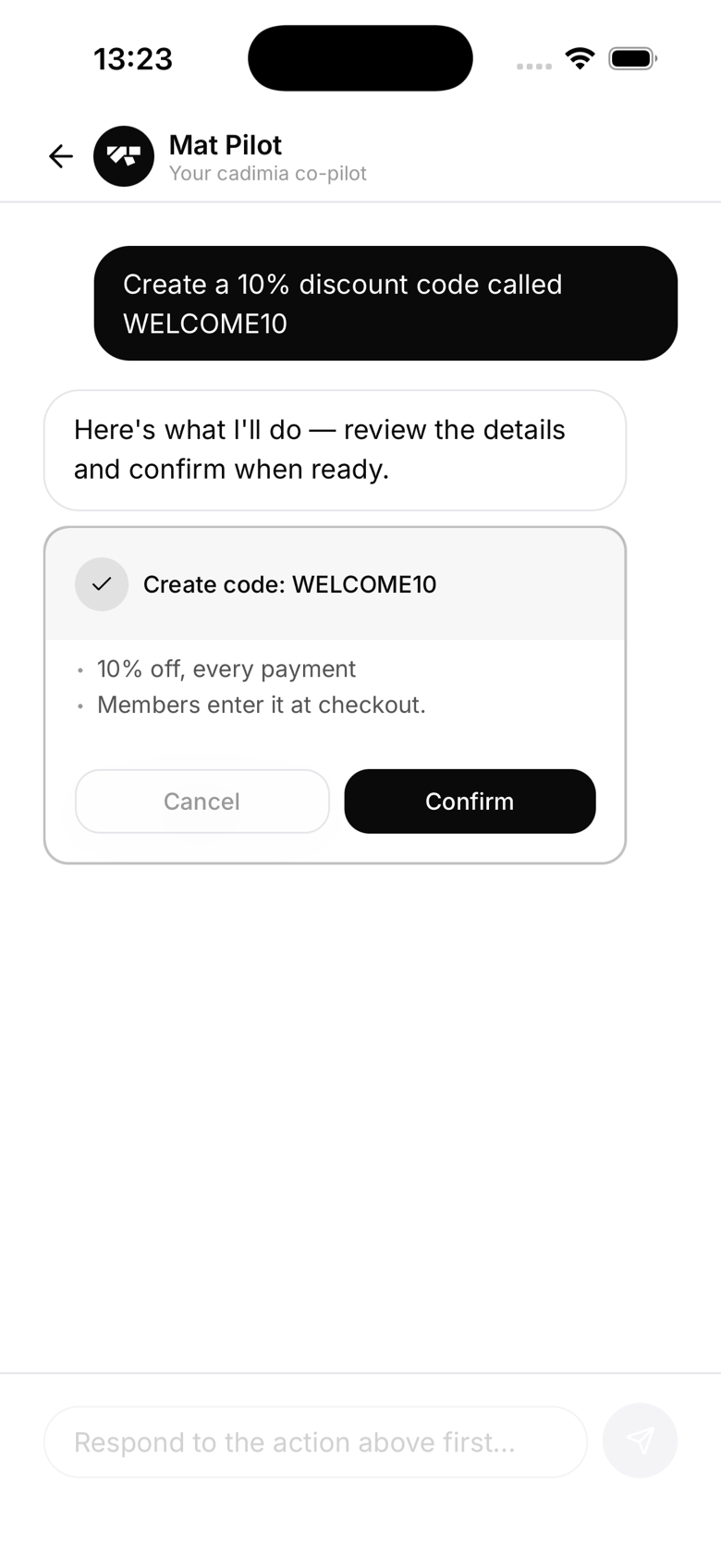
Toque na barra de comando no rodapé da tela de Início e escreva algo como "criar uma aula de fundamentos de BJJ segundas e quartas às 18h, 20 vagas". O co-piloto de IA monta a aula recorrente e mostra um cartão de prévia; nada é criado até você tocar em Confirmar. O resto deste guia mostra como fazer na mão.
Criando uma aula
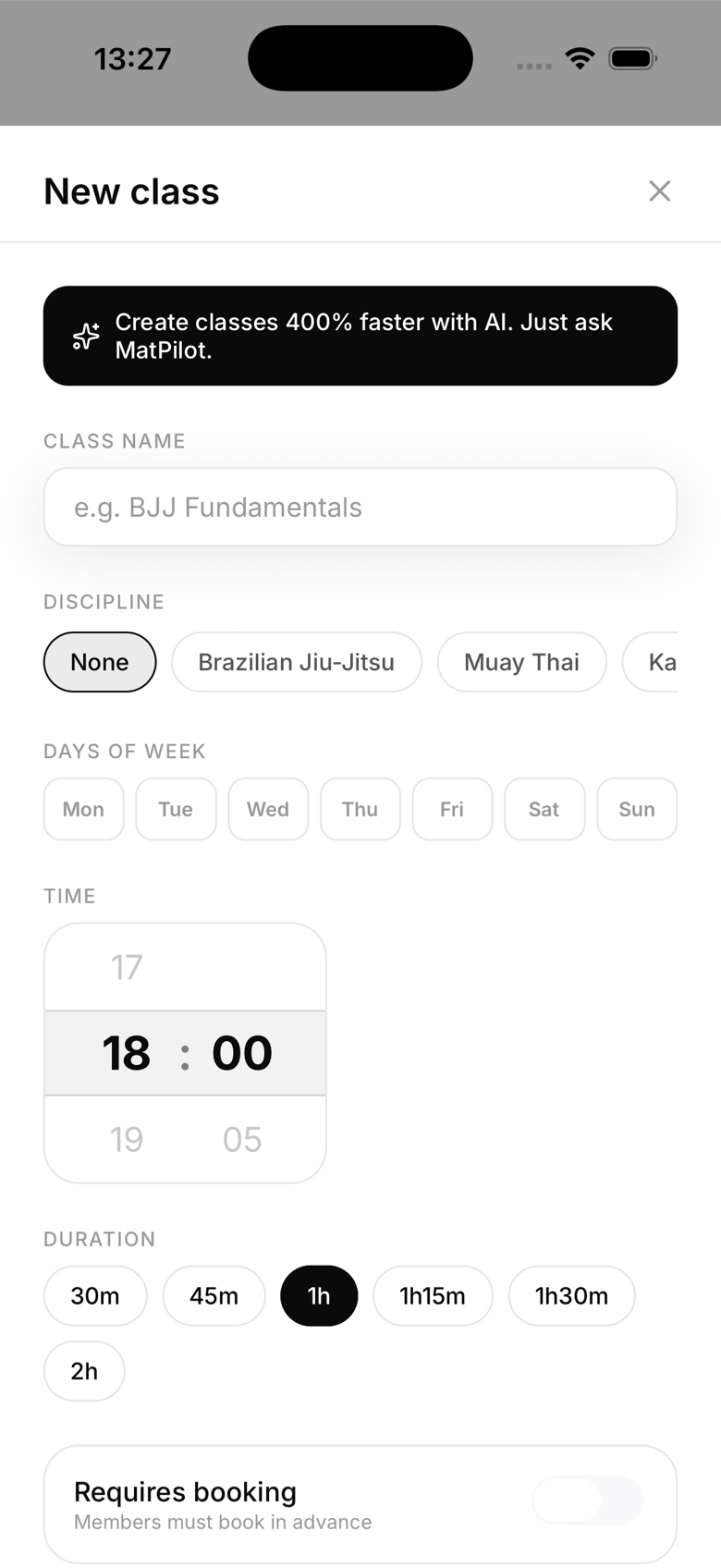
Vá em Agenda e toque no botão + para abrir Nova aula. Preencha:
- Nome: por exemplo "BJJ Todos os Níveis", "Karatê Kids"
- Dias e horário: escolha um ou mais dias da semana e um horário de início (dá para definir um horário diferente por dia, se precisar), mais a duração
- Professor: designe um ou mais membros da equipe (opcional, mas recomendado)
- Reserva: se quiser, exija que os alunos reservem uma vaga, com uma janela de reserva
A aula é criada na unidade que estiver ativa no momento, então troque de unidade antes se você tiver mais de uma. Ainda não existe um campo de capacidade nesse formulário; se você quer um limite fixo de vagas, defina uma capacidade máxima padrão de aula para a unidade na aba Academia → Configuração, ou peça para o assistente de IA definir uma para uma aula específica.
Toda aula é recorrente
As aulas do MatPilot são sempre criadas como sessões semanais recorrentes, não existe um tipo separado de aula "avulsa, em uma única data". Para eventos pontuais, como seminários ou graduações, use os recursos de Seminários ou Graduação em vez de criar uma aula. Você ainda pode cancelar uma única ocorrência de uma aula recorrente (se você fechar numa semana, por exemplo) sem mexer no resto da série.
O que os alunos veem
Os alunos veem todas as aulas ativas na aba Agenda deles. Eles podem tocar para ver os detalhes, reservar uma vaga e fazer check-in quando chegam. Se a aula estiver lotada, eles veem a opção de entrar na lista de espera.
Fazendo a chamada
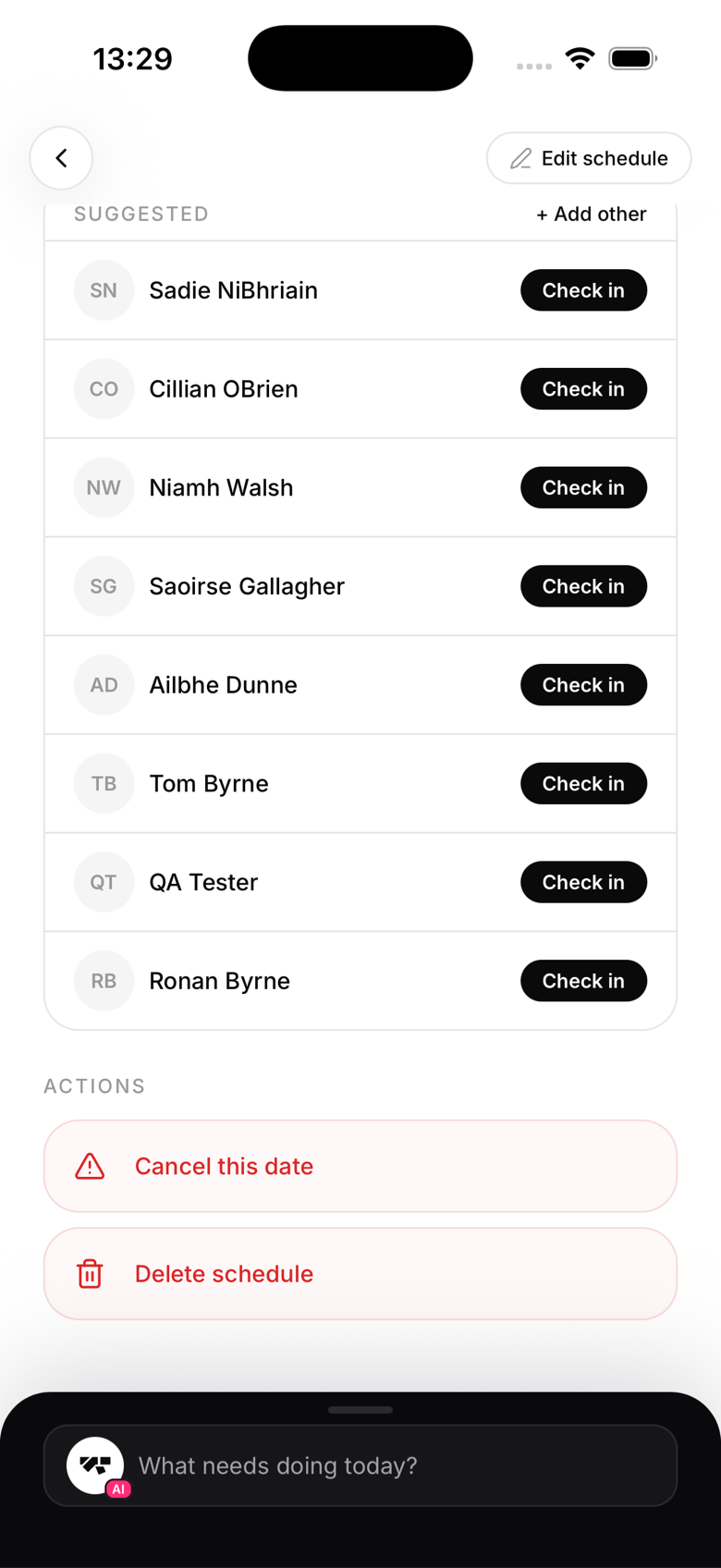
Toque na aula para abrir a lista da turma. Você vê quem reservou, quem fez check-in e quem faltou. Toque em + Adicionar para fazer o check-in manual de quem esqueceu de marcar no kiosk.