Centro de ayuda › Getting Started
Agregar a tus primeros miembros
Alta manual
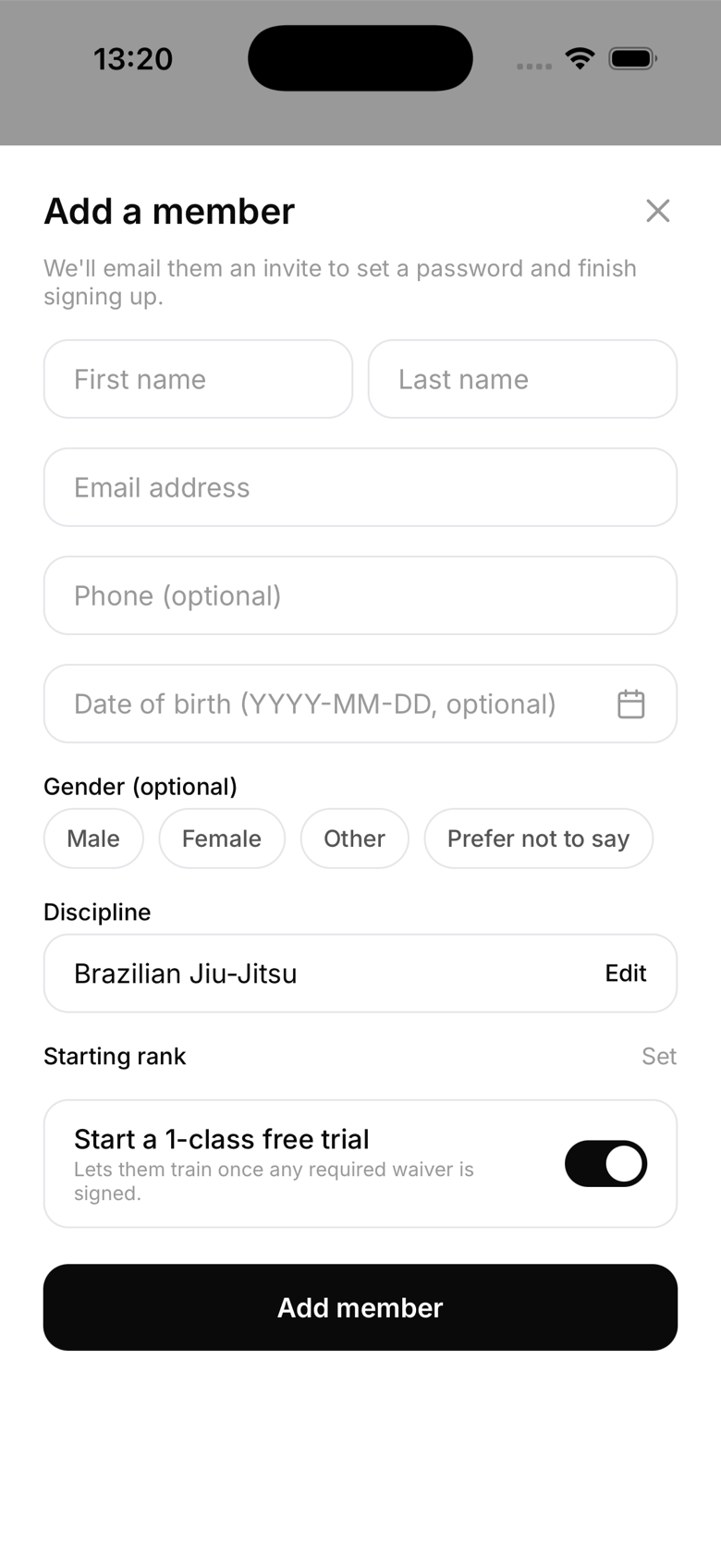
Desde la pantalla de Miembros, toca Agregar. Escribe el nombre y el correo del miembro, y agrega su grado de cinturón, fecha de nacimiento o contactos de emergencia ahora si los tienes, o después. Este flujo es para alumnos y niños; el miembro recibe una invitación por correo para crear su cuenta. Para agregar instructores, gerentes o personal de recepción, usa el botón Personal que está al lado (ver Invitar personal e instructores).
Código de invitación
MatPilot usa códigos de invitación que se comparten, en vez de enlaces. Desde la pantalla de Kiosco y pantalla de TV (pestaña Academia → Configuración), genera un código y compártelo con un futuro miembro. La persona abre la aplicación, toca "Unirme con un código", lo escribe y aparece en tu lista de miembros automáticamente.
Importación en bloque pegando datos
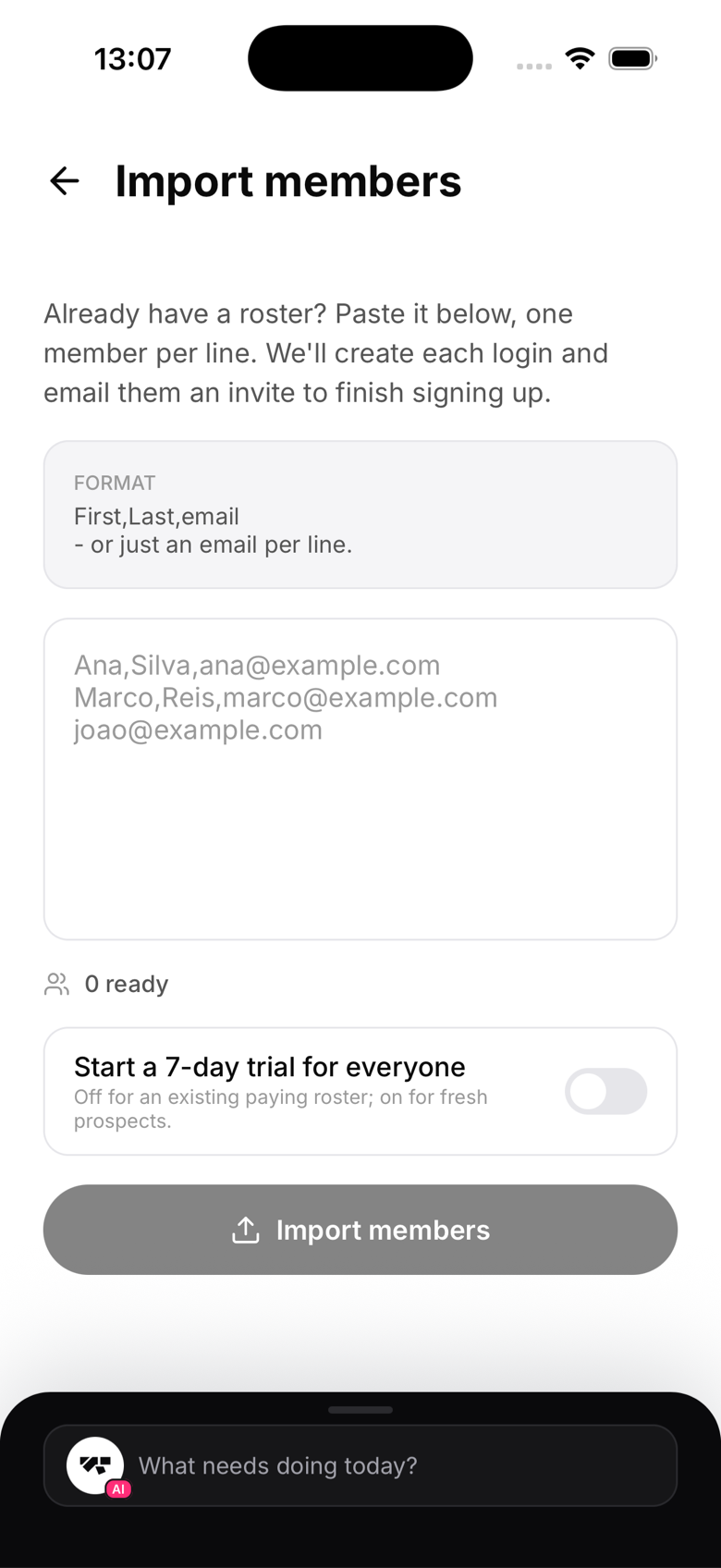
Para academias que vienen de otra plataforma, ve a la pestaña Academia → Gestionar → Importar miembros. No es una subida de archivo, es un cuadro para pegar: copia las columnas de nombre y correo de la exportación de tu sistema anterior y pégalas con un miembro por línea (Nombre, Apellido, correo). MatPilot lee las filas, se salta a quien ya está en tu academia y te muestra un resumen al terminar.
Después de agregar a un miembro
Una vez que el miembro está en el sistema:
- Asígnale un plan de membresía (o dale una prueba gratis)
- Define su grado de cinturón si corresponde
- Ya puede reservar clases y registrar su asistencia
Estado del miembro
Los miembros nuevos suelen empezar como invitados hasta que crean su cuenta, o como activos de inmediato si los pones directamente en una prueba o un plan. Si un miembro se va, puedes archivarlo desde la pestaña Más de su perfil. Sus datos e historial se conservan y sale de tu lista activa, aunque en el plan gratuito de MatPilot archivar no libera por ahora tu tope de miembros; pasar a Pro quita el tope por completo.
Importar desde Stripe
¿Ya cobras a tus miembros con Stripe? Conecta tu cuenta existente y MatPilot importa sus clientes y suscripciones directamente, así el cobro sigue sin interrupciones. El recorrido completo está en Migrar desde otra plataforma.