Centro de ayuda › Getting Started
Moverte por el panel del propietario
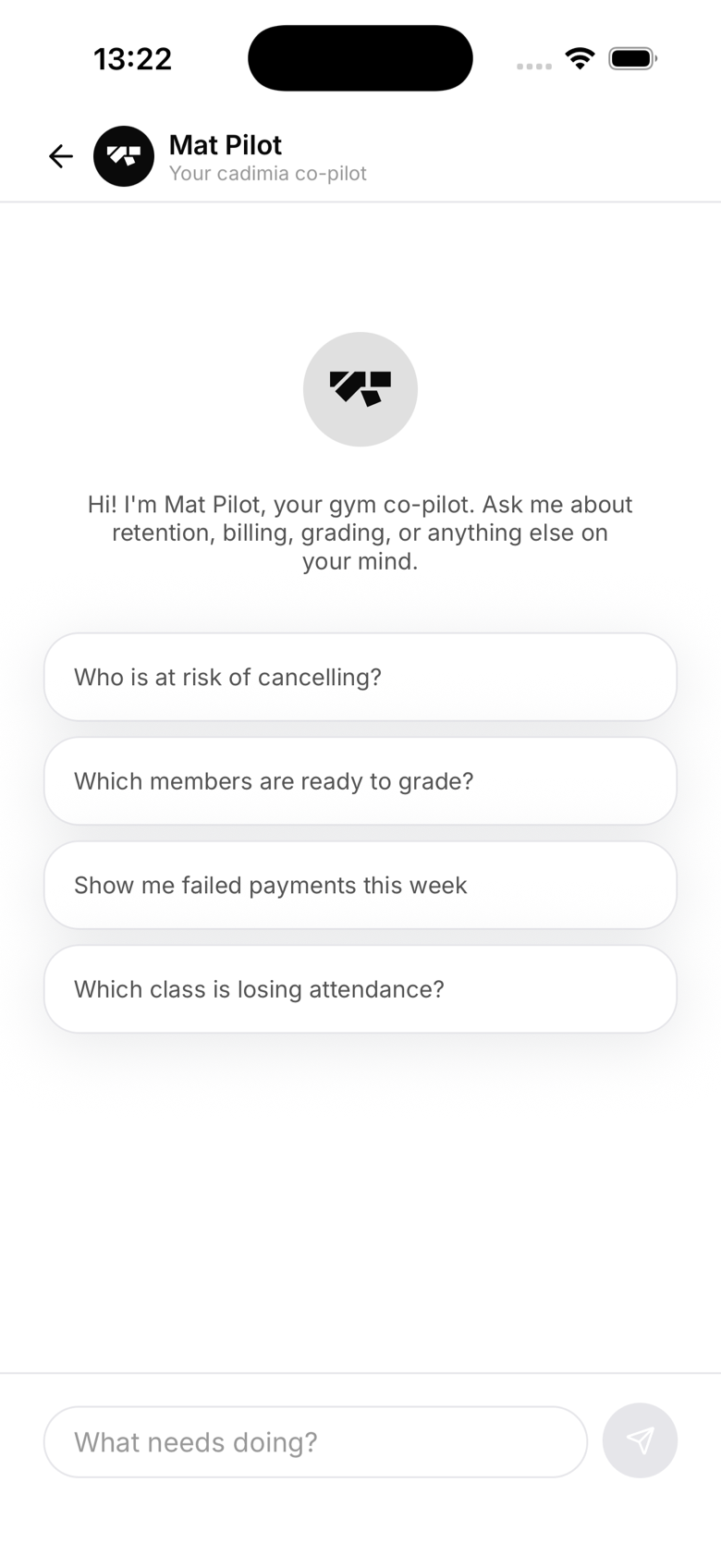
Resumen diario
Arriba en la pantalla de inicio hay un indicador del estado de la academia. Tócalo, o el enlace "Resumen completo" un poco más abajo, para abrir tu resumen diario: un repaso corto, escrito por la IA, de lo que necesita tu atención, apoyado en números reales como las clases próximas, los miembros con pagos fallidos y lo destacado de los ingresos. MatPilot deliberadamente nunca marca solo a quién "le toca graduar": el ascenso siempre lo decide el profesor.
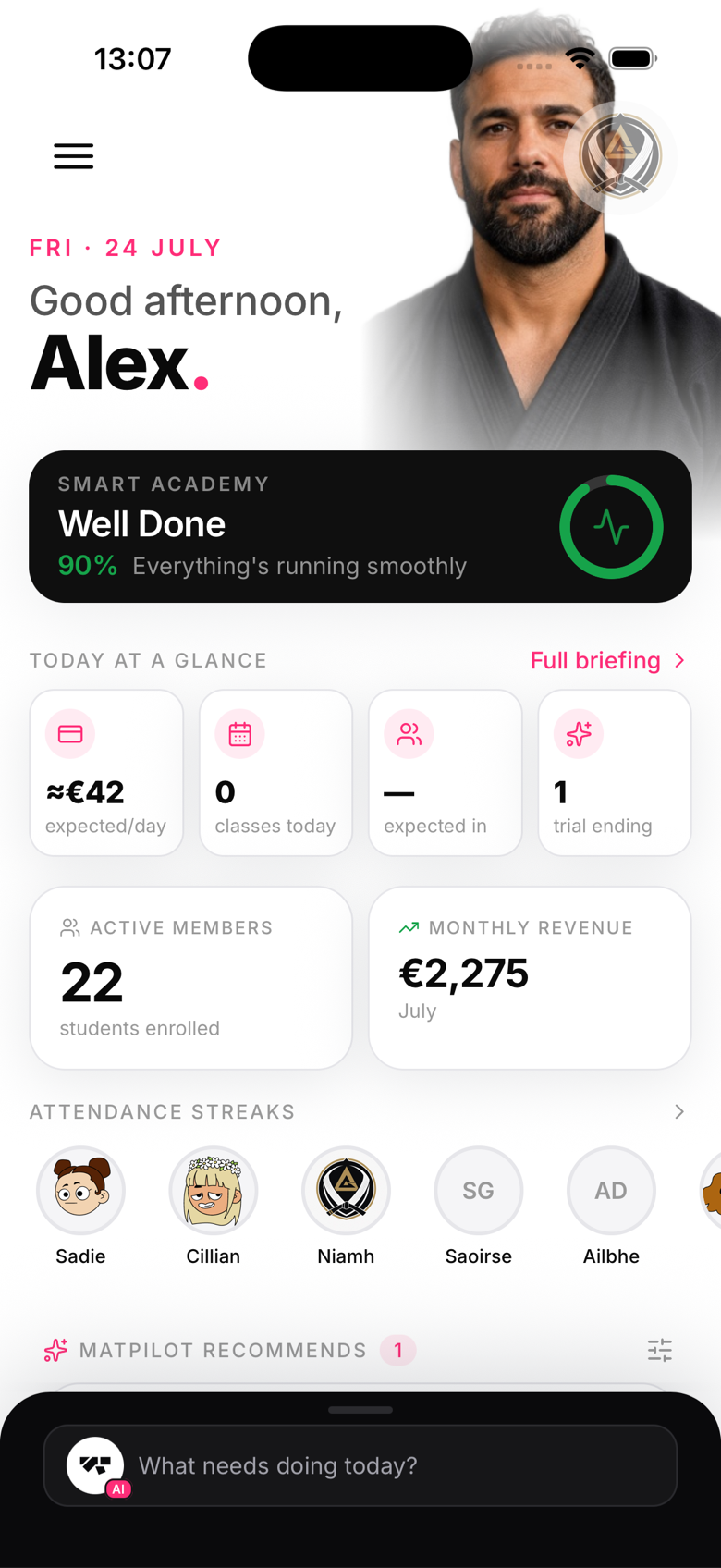
Métricas clave
Debajo del resumen, una fila de "Hoy de un vistazo" muestra los ingresos esperados del día, cuántas clases hay hoy, los asistentes esperados y las pruebas que terminan pronto. Más abajo encontrarás cifras rápidas de miembros activos e ingresos del mes, además de las rachas de asistencia cuando ya tengas algo de historial.
Resolver cosas rápido
En Inicio no hay un botón flotante de agregar. En su lugar, una barra de comandos fija abajo abre el asistente de IA con sugerencias según el contexto: tócala para pedir cosas como "agrega un miembro" o "crea una clase" en lenguaje corriente. Para una navegación más estructurada, toca el icono de menú y abre el cajón completo.
Navegación
No hay una barra inferior clásica con secciones fijas. La navegación real pasa por el menú: Inicio, Bandeja de entrada, Miembros, Clases, Eventos, Marketing, Finanzas, Planes de membresía, Tienda de la academia, Mi academia, Mi cuenta y Ajustes viven ahí. La pantalla de Academia, a la que llegas desde el menú, es tu centro del día a día: miembros, clases, planes, pagos y más, agrupados en las secciones Gestionar, Dinero y Configuración.