Centro de ayuda › Membership Plans
Cancelar un plan de membresía
Cómo cancelar
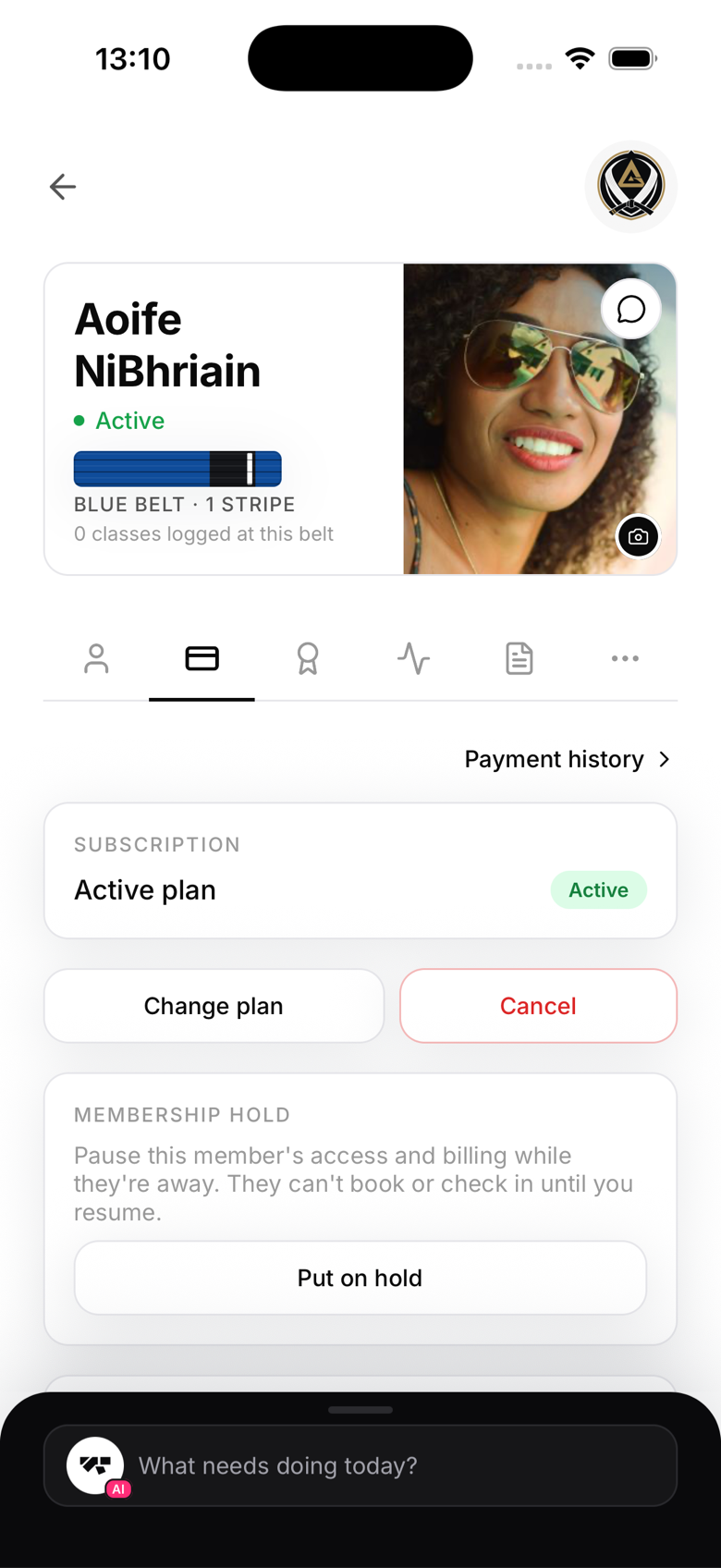
- Abre el perfil del miembro
- Toca Facturación → Cancelar membresía
- Elige Al final del período para conservar su acceso hasta que termine el ciclo actual, o Terminar ahora para cancelar de inmediato
- Confirma
El acceso después de cancelar
Si cancelas al final del período, el miembro conserva el acceso completo hasta que termine su ciclo de cobro actual. Por ejemplo, si pagó el mes de julio, conserva el acceso hasta el 31 de julio y no se generan más facturas.
Si eliges Terminar ahora, la suscripción se cancela en Stripe de inmediato y el acceso se corta al momento.
Qué ve el miembro
Cuando hay una cancelación programada, la aplicación del miembro muestra su plan como "cancelando" con una fecha de fin. Después de esa fecha, el estado de su suscripción cambia y pierde el acceso a reservar y registrar asistencia.
Reactivar después de cancelar
Si un miembro cambia de idea y quiere volver a contratar, puede elegir un plan nuevo desde su perfil, o lo puedes hacer tú desde su pestaña de Facturación. Si el plan que elige tiene período de prueba, MatPilot no registra si ya lo usó antes, así que puede aplicarse otra vez.
Quitar el acceso de inmediato
Elegir Terminar ahora al cancelar detiene el cobro y el acceso al momento, sin pasos extra. Si además necesitas sacar a alguien de tu lista activa, por ejemplo en un caso disciplinario, archiva también al miembro. Archivar lo esconde de tu lista pero por sí solo no toca su suscripción de Stripe, así que cancela primero si todavía se le está cobrando.