Centro de ayuda › Membership Plans
Subidas y bajadas de plan de un miembro
Cómo cambiar de plan
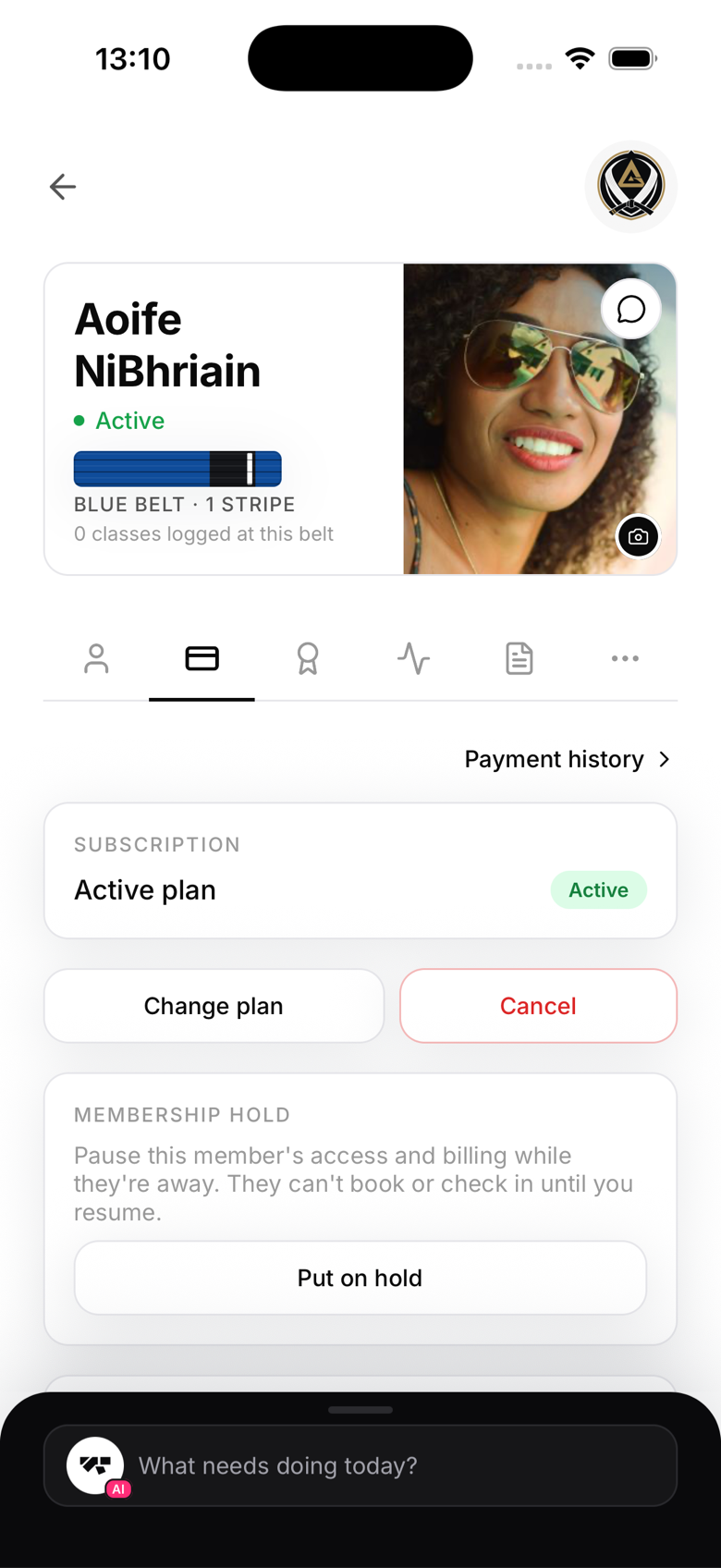
Como propietario o gerente:
- Abre el perfil del miembro
- Toca Facturación → Cambiar plan
- Elige el plan nuevo
- Confirma
Como miembro: también puede cambiar de plan por su cuenta desde su pantalla de Perfil, sin pasar por recepción.
En ambos casos, Stripe se encarga de la transición sobre la suscripción viva, incluidos los ajustes por prorrateo.
Prorrateo
Al subir a mitad de ciclo a un plan más caro, Stripe prorratea la diferencia por los días que quedan del período actual. Al bajar a uno más barato, el saldo a favor se aplica igual, sobre la suscripción y no como un reembolso inmediato.
Cambios iniciados por el miembro
Los miembros pueden cambiar su propio plan desde la aplicación. Los propietarios y gerentes también pueden hacerlo por ellos desde su pestaña de Facturación, útil para las conversaciones en el mostrador.
Conservar el historial
Cuando se cambia un plan, el registro de auditoría anota el plan anterior y el nuevo, así siempre tienes constancia de cuándo y por qué se movió un miembro.