Central de Ajuda › Marketing & Growth
Pesquisas: perguntar a quem treina aqui e ler as respostas
Onde fica
Abra Marketing → Pesquisas. Você também chega aqui por dois outros caminhos, os dois já com um seminário em mente:
- o cartão no seu Início quando um seminário termina, e
- o botão Perguntar como foi no cartão daquele seminário, em Eventos.
Os dois levam o seminário com eles, então a pesquisa que você cria abre já nas pessoas a quem perguntar, e não numa lista que você precisa ler.
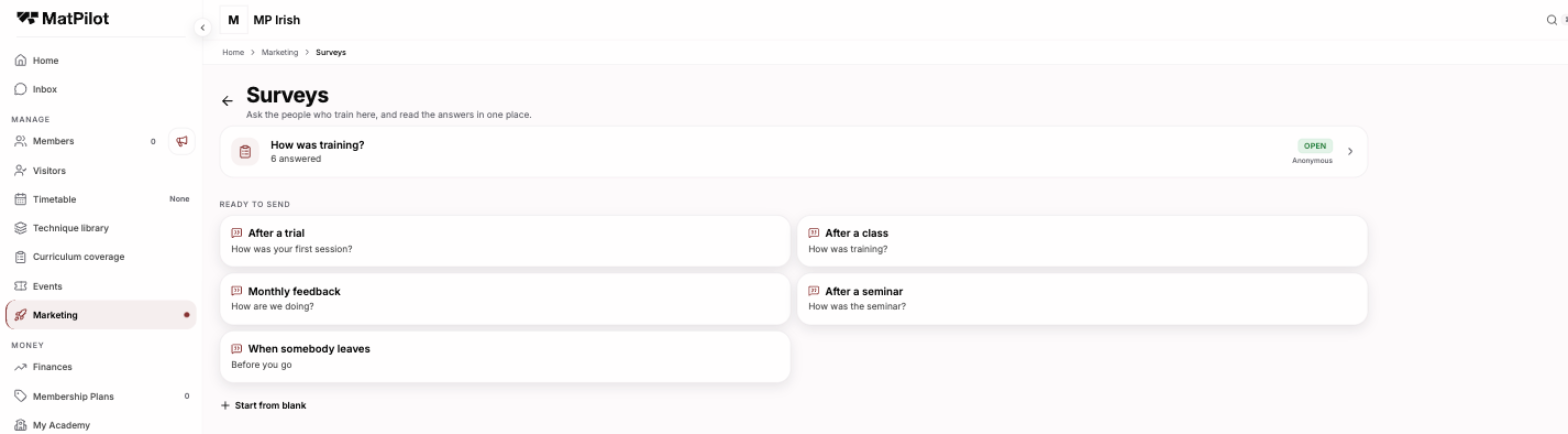
Comece por uma das cinco
Uma pesquisa em branco é uma página em branco, então a tela começa com cinco questionários completos. Cada um é seu para editar no momento em que você escolhe.
| Pronta | Pergunta | Quem responde |
|---|---|---|
| Depois de uma experimental | Como foi a primeira aula, e se a pessoa está pensando em se matricular | Identificada |
| Depois de uma aula | Cinco estrelas, e um espaço para escrever se quiser | Anônima |
| Feedback mensal | Treino, grade, estrutura e as pessoas, cada um com nota, mais o que arrumar e o que nunca mudar | Anônima |
| Depois de um seminário | Como foi o seminário, e se vale trazer aquele convidado de volta | Anônima |
| Quando alguém sai | Por quê, e o que teria feito a pessoa ficar | Identificada |
As duas que precisam de nome têm nome, porque uma resposta que você não pode resolver com aquela pessoa não serve de muito: alguém na experimental que você quer matricular, ou um aluno saindo pela porta. As outras três são anônimas, porque ser identificado é exatamente o que impede as pessoas de serem honestas sobre um professor ou sobre o lugar onde treinam duas vezes por semana.
Começar do zero também está lá, no final.
As perguntas
Seis tipos, e você mistura como quiser:
- Resposta escrita: um espaço aberto. Use com parcimônia: uma pergunta aberta boa vale mais que quatro.
- Escolher uma: uma lista onde uma resposta ganha.
- Escolher várias: a mesma lista, com mais de uma permitida. Você pode limitar quantas.
- Lista: escolher uma, fechada. Boa para lista longa, como qual horário de aula serve.
- Nota: de 3, 4, 5, 7 ou 10. De cinco aparece como estrelas, porque essa é a nota que todo mundo já conhece. Sete e dez aparecem como números. Você pode nomear as duas pontas ("Ruim" e "Ótima", "Nem um pouco" e "Muito").
- Grade: várias linhas com a mesma escala, que é como a pesquisa mensal pergunta sobre treino, grade, estrutura e comunidade de uma vez sem parecer quatro perguntas.
Qualquer pergunta pode ser obrigatória. Uma pergunta obrigatória só é obrigatória para quem de fato a viu, o que importa no momento em que você usa os dois recursos seguintes.
Perguntas de acompanhamento que só aparecem quando precisam
Uma pergunta pode aparecer só quando uma resposta anterior pedir: só perguntar o que deu errado quando alguém deu três ou menos para a aula, só perguntar quais horários servem quando a pessoa disse que a grade é um problema.
Duas coisas que vale saber:
- Isso encadeia. Se uma pergunta desaparece, tudo que dependia da resposta dela vai junto, então ninguém fica olhando um acompanhamento de uma pergunta que nunca viu.
- A resposta de uma pergunta que deixou de ser exibida é descartada, não guardada. Se alguém escreve uma reclamação, muda a nota para cinco e o acompanhamento desaparece, a reclamação vai com ele.
Repetir uma resposta
Uma pergunta pode repetir uma resposta anterior dentro do próprio texto, então "Você disse a aula das 6h. O que facilitaria chegar nela?" soa como conversa e não como formulário. Se a resposta citada não existir, a frase continua fazendo sentido.
Anônima ou identificada
Esta é a configuração mais importante da tela, e é uma promessa, não uma preferência.
Anônima quer dizer anônima. Sem nome, sem conta, sem referência de volta à pessoa e sem nada guardado que possa ser usado para chegar nela. Os horários aparecem por dia, nunca por minuto, porque um comentário marcado 19:42 do lado de um professor que sabe exatamente quem saiu às 19:42 é um nome.
Identificada quer dizer que você vê quem disse o quê, e pode ligar para a pessoa. Uma pesquisa identificada precisa saber quem está respondendo, então funciona por link individual ou com a pessoa logada no app. Se nenhum dos dois vale, ela recusa com educação em vez de guardar uma resposta sem nome numa pesquisa identificada.
Seja qual for, a pesquisa diz qual é na tela de quem responde, acima da primeira pergunta. Uma pesquisa que promete anonimato sem dizer isso não é anônima de nenhuma forma em que um aluno possa confiar.
Dizendo sobre o que ela é
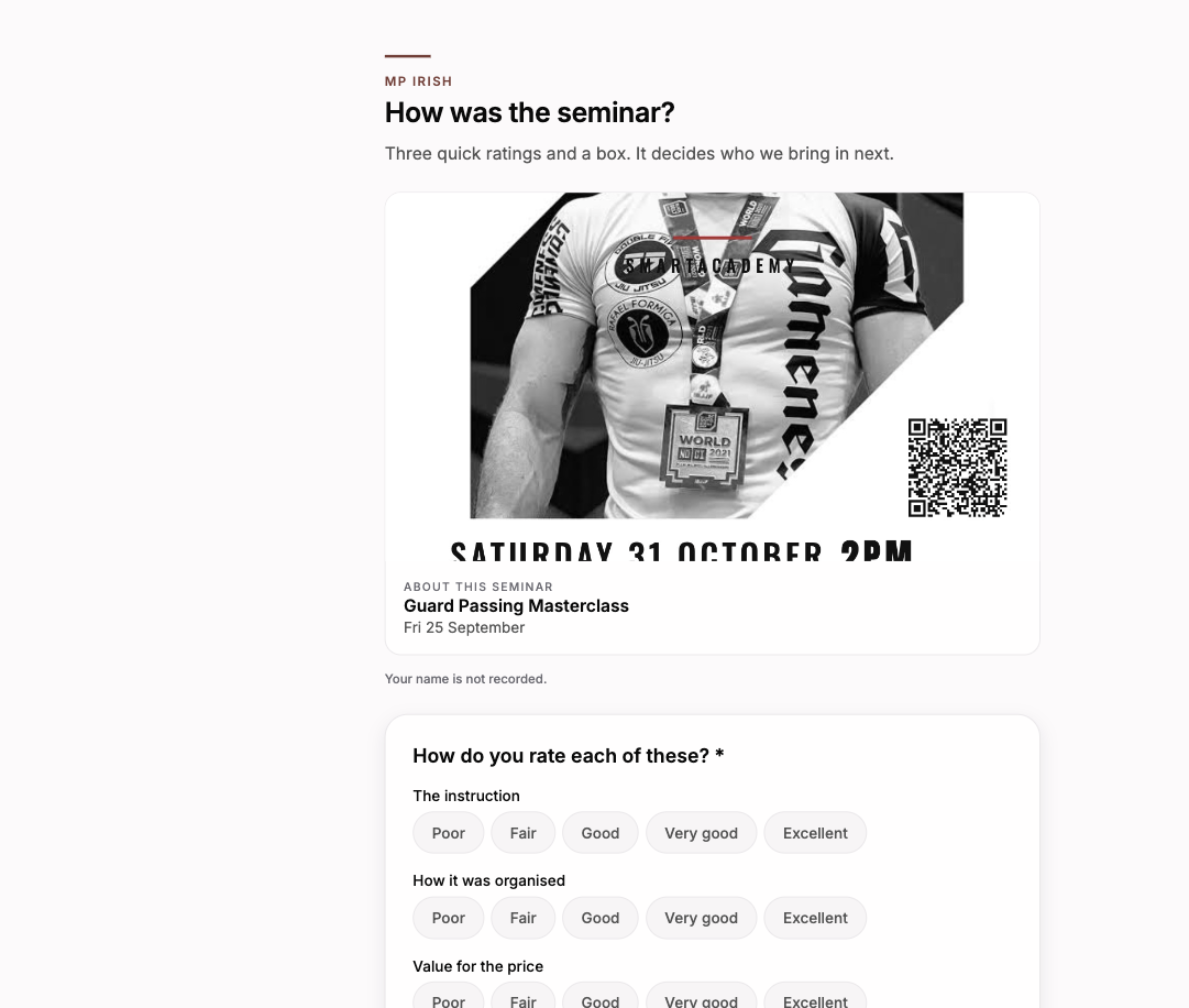
Uma pesquisa enviada depois de um seminário ou de uma aula específica diz isso no topo, acima das perguntas e na frente da pessoa o tempo todo enquanto ela responde: o nome, a data e o cartaz do seminário quando você publica um. Quem abre um link dois dias depois, numa mensagem, não tem outro jeito de saber de qual noite você está falando, e "como foi?" sozinho é uma pergunta que ninguém consegue responder bem.
Você ganha isso sem fazer nada quando começa a pesquisa por Perguntar como foi num seminário que terminou, ou pelo cartão no seu Início. O nome, a data e o cartaz são copiados naquele momento, então a pesquisa continua dizendo sobre o que ela era mesmo que você renomeie ou apague o seminário depois.
Um cartaz que você escolheu não mostrar na página pública do seminário também fica fora da pesquisa. Um link de pesquisa é público, e esse botão é a mesma decisão.
Como fica para quem responde
Dois formatos:
- Uma página: todas as perguntas de uma vez. Mais rápido para quem quer terminar logo.
- Uma pergunta por vez: com barra de progresso. Mais devagar, e rende bem mais respostas escritas.
Deixar a pessoa pausar e terminar depois guarda o que ela escreveu no aparelho dela até enviar, então uma pesquisa pela metade sobrevive a uma aba fechada. Nada chega para você até a pessoa enviar.
Enviando
Toque em Publicar. Três caminhos, e você pode usar os três juntos:
- O link. Qualquer pessoa com ele responde. Coloque numa mensagem, no grupo, no seu site.
- Um QR code. O mesmo link como código para imprimir, colar na parede ao lado do tatame ou pôr num cartaz.
- Um link para cada. Escolha pessoas da sua lista e você recebe um link de uso único por pessoa, então ninguém responde duas vezes. Copie cada um e envie do jeito que você já fala com seus alunos.
Encerrar pesquisa para de aceitar respostas novas. Tudo que já foi respondido fica exatamente onde está.
Depois de um seminário
Essa é a única coisa que acontece sozinha. Quando um seminário termina, você é avisado uma vez para enviar a pesquisa de satisfação enquanto está fresco: um cartão no Início com o nome do seminário, uma notificação e um e-mail. Cerca de seis horas depois do fim, nunca enquanto ainda está acontecendo, e nunca para um seminário a que ninguém foi.
Você pode desligar isso como qualquer outra notificação, por canal, em Configurações → Notificações, em Seminário terminou. O cartão do próprio seminário em Eventos mantém o botão, com a notificação ligada ou não.
Lendo as respostas
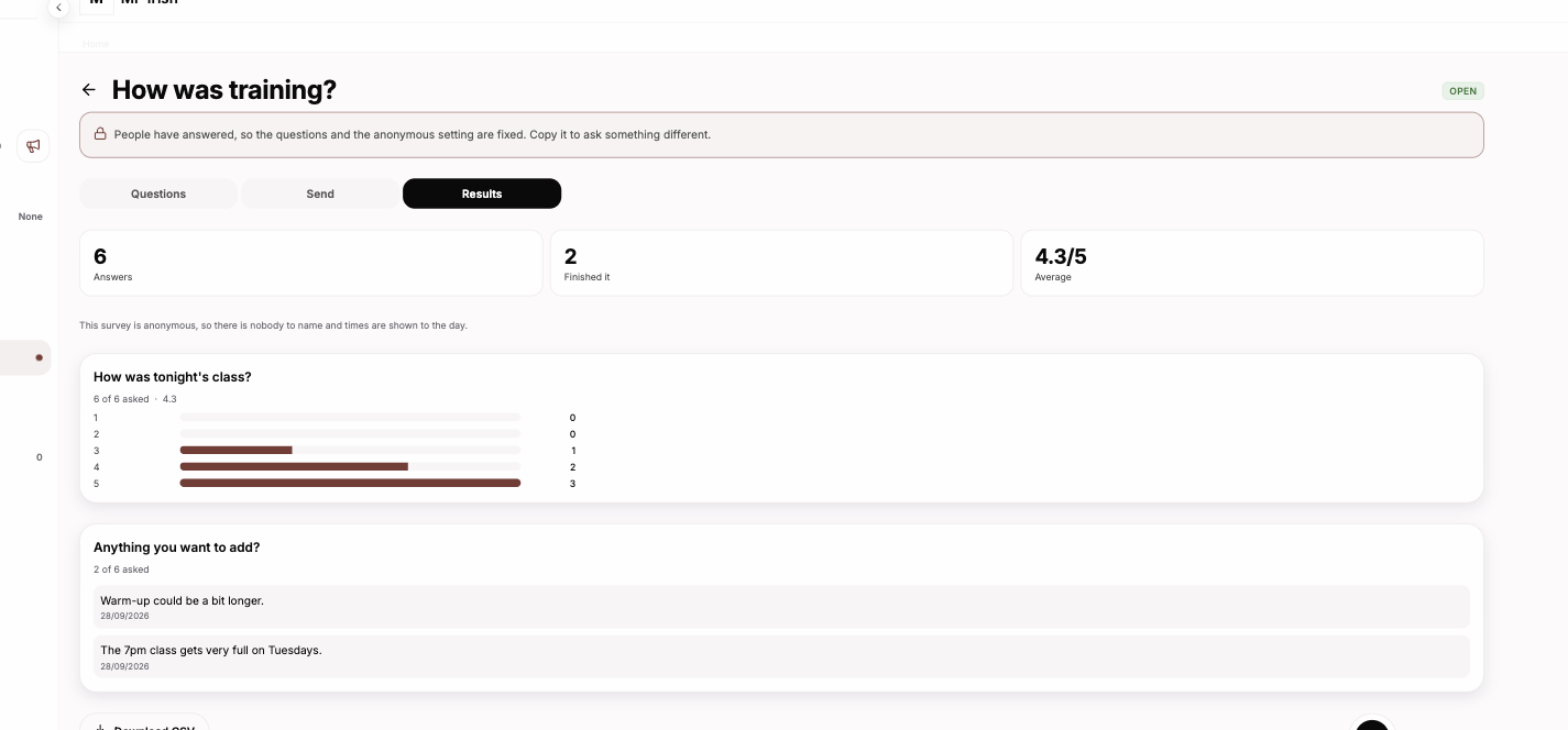
A aba Resultados começa com os três números que importam: quantas pessoas responderam, quantas terminaram e a média da sua pergunta de nota principal.
Depois, por pergunta:
- Perguntas de escolha e de nota ganham uma barra por opção, com a contagem do lado.
- Uma grade ganha uma linha por item, cada uma com a sua média.
- Respostas escritas aparecem inteiras. É para isso que elas existem.
Cada pergunta mostra quantas pessoas responderam de quantas viram a pergunta. Essa diferença é justamente o que torna seguro usar acompanhamentos: uma pergunta feita só a quem estava insatisfeito mostrando "3 de 3" é uma pergunta que todo mundo respondeu, onde "3 de 40" pareceria uma pesquisa que as pessoas abandonaram.
Ao longo do tempo aparece quando você tem mais de uma semana de respostas, então uma pesquisa mensal mostra uma linha em vez de um número. Baixar CSV entrega todas as respostas, uma linha por pessoa, com os títulos das perguntas como cabeçalho das colunas.
O botão
As pesquisas vêm ligadas para a sua academia. Para desligar, abra Minha Academia → Configurações e desligue Pesquisas. Ele pergunta antes, porque desligar faz toda pesquisa aberta parar de aceitar respostas na hora, inclusive um link já impresso num cartaz ou parado nas mensagens de alguém. As respostas que as pessoas já deram ficam exatamente onde estão e voltam quando você ligar as pesquisas de novo.