Central de Ajuda › Marketing & Growth
Visitantes e aulas avulsas: o formulário de visitantes, passes avulsos e a recepção
Quem é visitante
O formulário de inscrição é para quem vai entrar em um plano. O quiosque matricula quem chega sem aviso, no tablet do balcão. O visitante fica entre os dois: o amigo de um aluno que quer assistir, um tio na arquibancada, um faixa-preta passando uma semana na cidade, alguém que prefere pagar cada aula. Todo visitante tem um perfil em Visitantes, dentro de Alunos, desde o momento em que existe. Se recebe o app ou não, é decisão sua, visitante por visitante.
Configurando
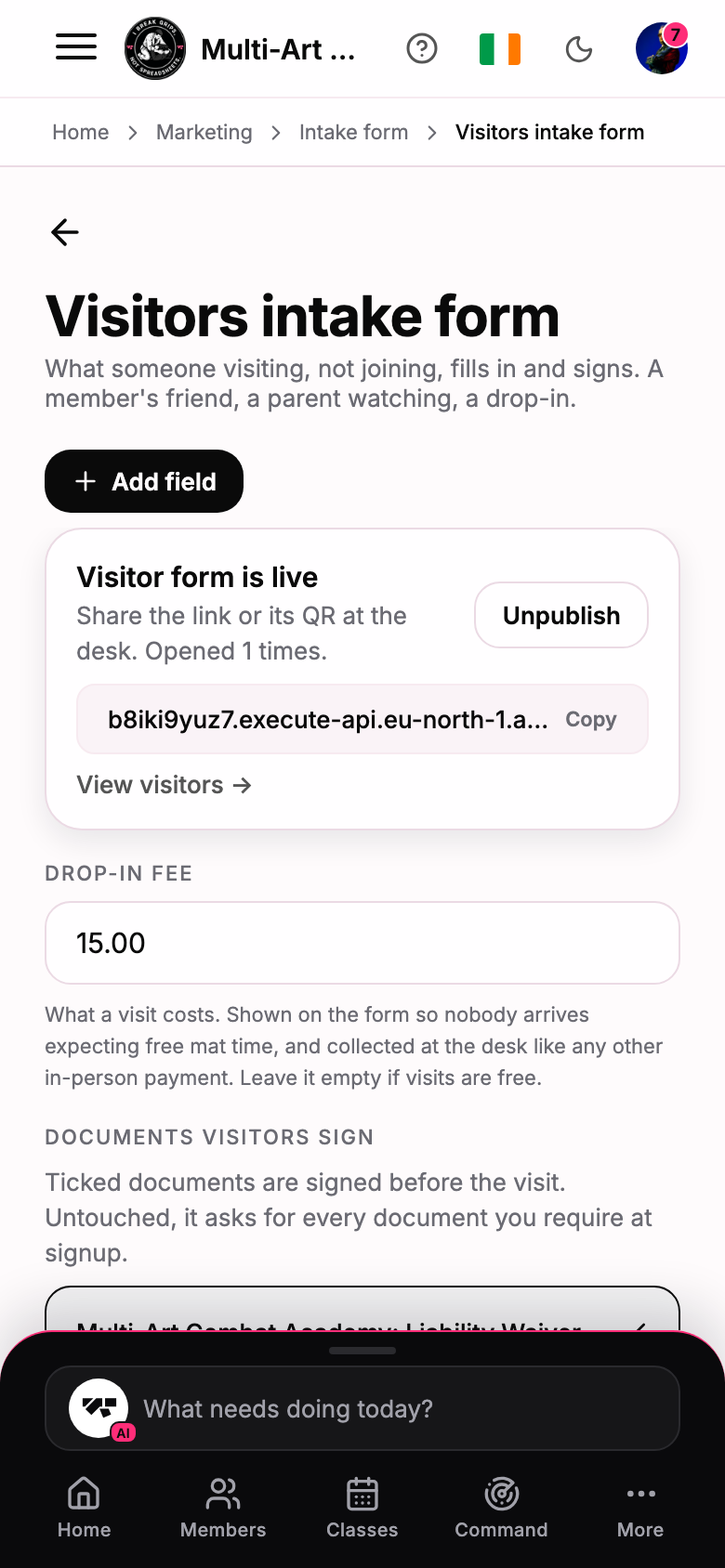
- Abra Marketing → Formulário de visitantes.
- O formulário sempre coleta nome completo, e-mail e data de nascimento opcional. Adicionar campo para o que mais você quiser saber: quem a pessoa está visitando, se já treinou antes.
- Defina a Taxa de aula avulsa. É o preço único da sua academia: é paga no formulário quando o visitante escolhe uma aula, aparece na grade que um visitante com o app vê, e é cobrada na recepção de quem não pagou antes. Deixe em branco se visitas são gratuitas.
- Em Documentos que visitantes assinam, marque os documentos que um visitante precisa assinar antes da visita. Sem mexer, o formulário pede todos os documentos que você já exige na inscrição.
- Aperte Publicar. Você recebe um link curto e um QR code para deixar no balcão. Copiar copia o link; Ver visitantes abre a lista.
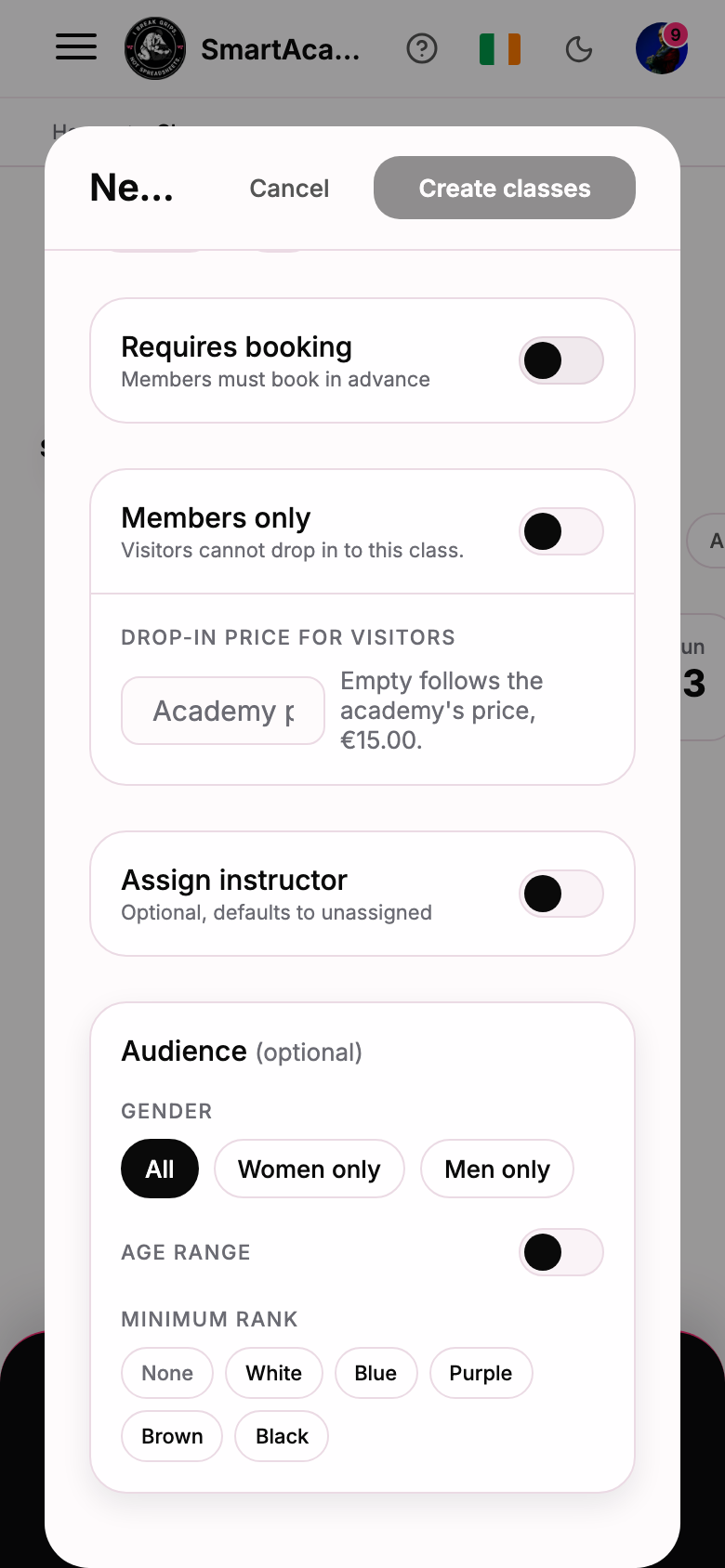
Uma turma pode ter regra própria. Em qualquer turma da grade, Somente membros desliga a aula avulsa naquela turma, e Preço da aula avulsa para visitantes define um preço que vale só ali, acima do preço da academia. Vazio segue o preço da academia; 0 deixa de graça. Os dois aparecem no cartão da turma na sua grade.
O que o visitante vê no formulário
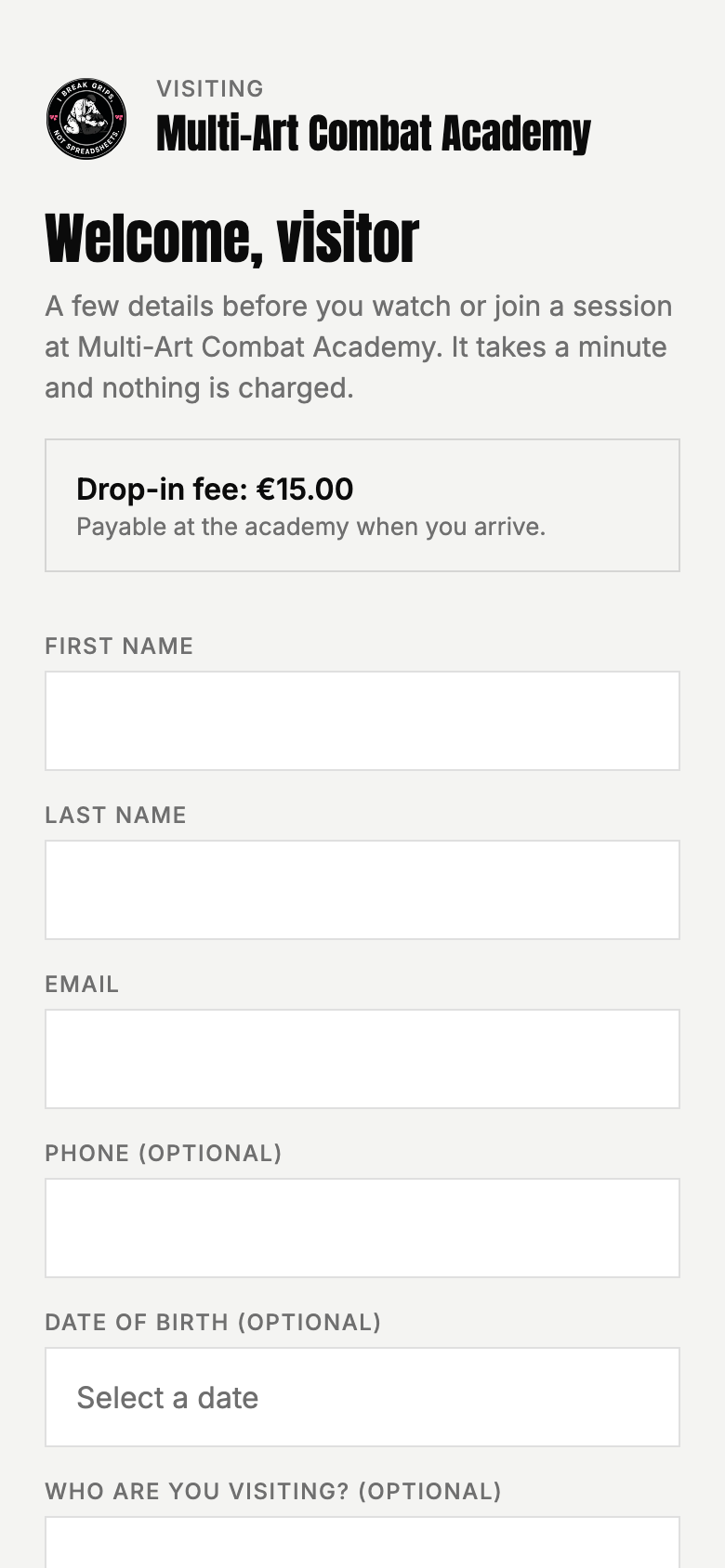
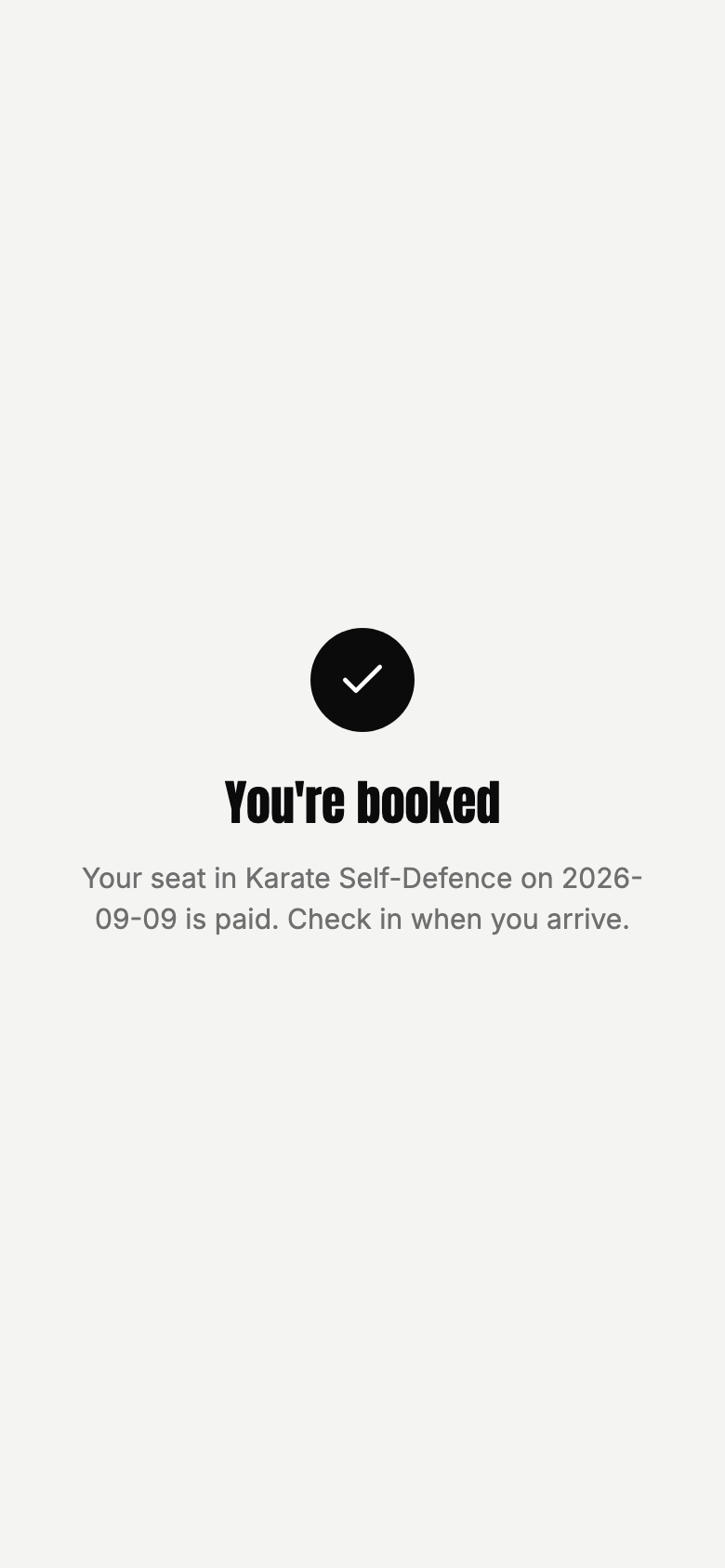
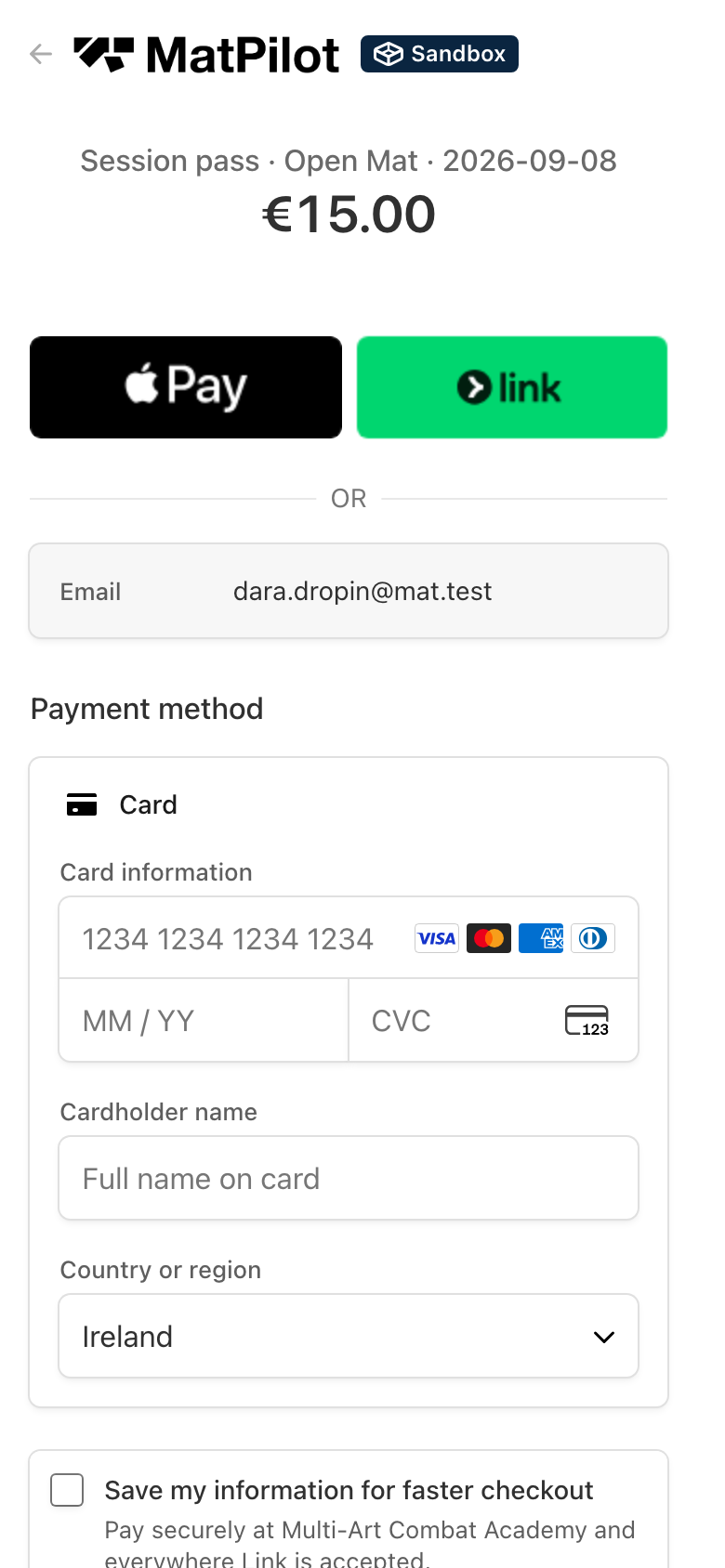
O formulário abre no celular da pessoa com as cores da sua academia. Pede os dados, as suas perguntas, e mostra a taxa de aula avulsa em destaque. Em Em qual aula você vai entrar? ele lista as aulas avulsas da sua grade nas próximas duas semanas com o preço ao lado de cada uma. Escolher uma transforma Concluir em Concluir e pagar: o passe é reservado, a vaga fica guardada, e a pessoa paga no Stripe na conta da sua própria academia antes de voltar ao formulário, que diz qual aula foi paga. Ainda não sei, ou só vou visitar pula o pagamento; a pessoa pode pagar na recepção ou no app depois. Se você não conectou o Stripe, o formulário mostra o preço e diz que é pago na recepção.
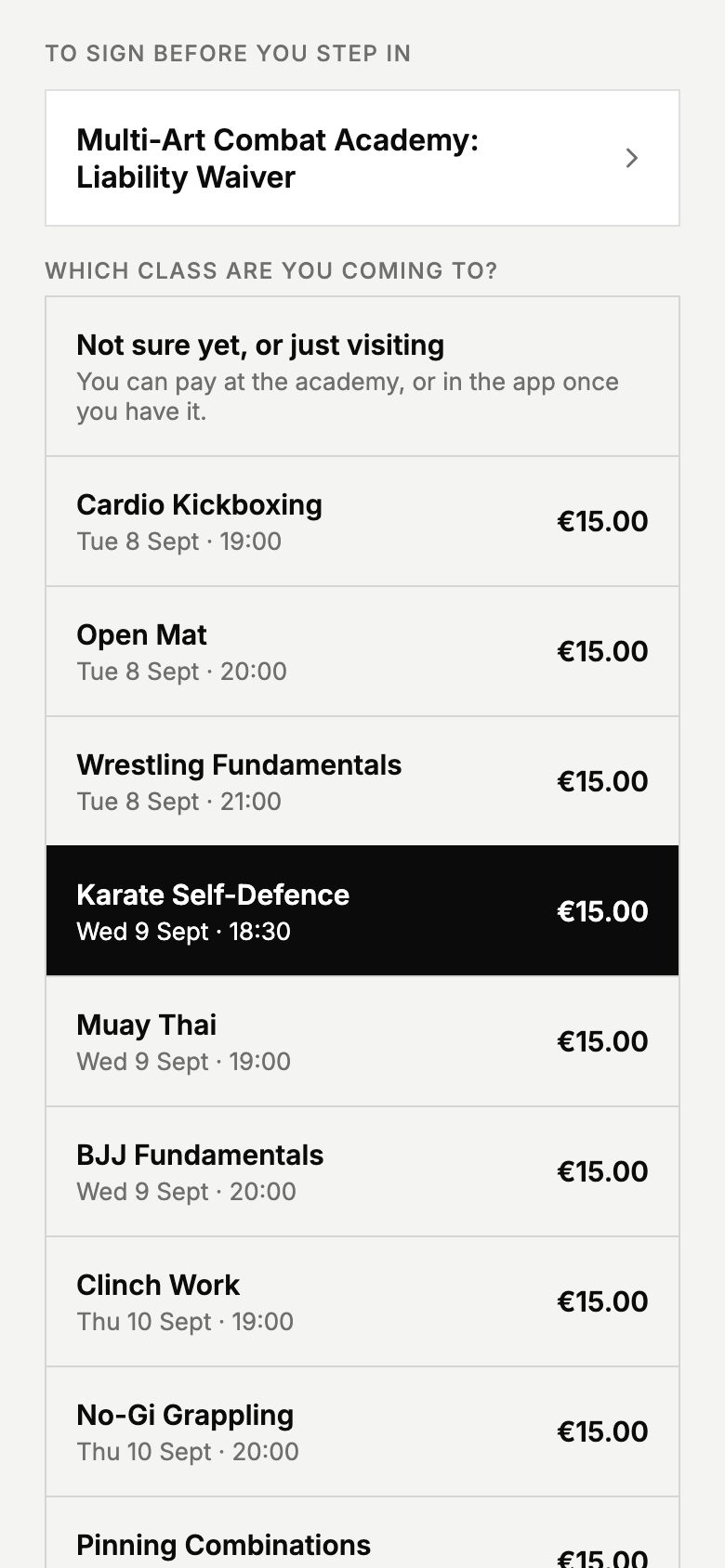
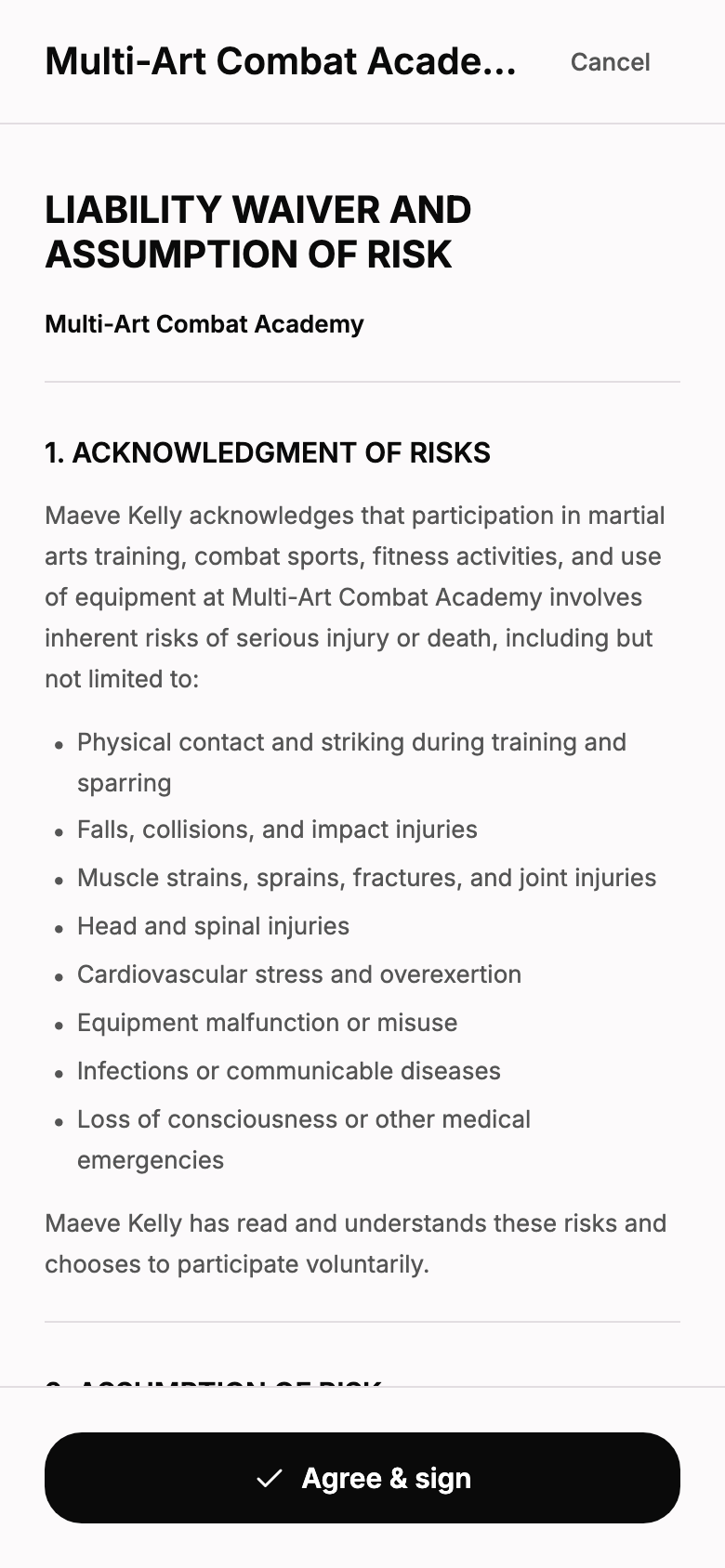
Cada documento a assinar abre inteiro. A pessoa lê, aperta Concordar e assinar, e o documento fica marcado como assinado. Concluir envia tudo e mostra Tudo pronto, ou Vaga reservada quando uma aula foi paga. Se a pessoa tem menos de 18 anos, o formulário pede o nome de um responsável, e é o responsável quem assina.
A tela Visitantes
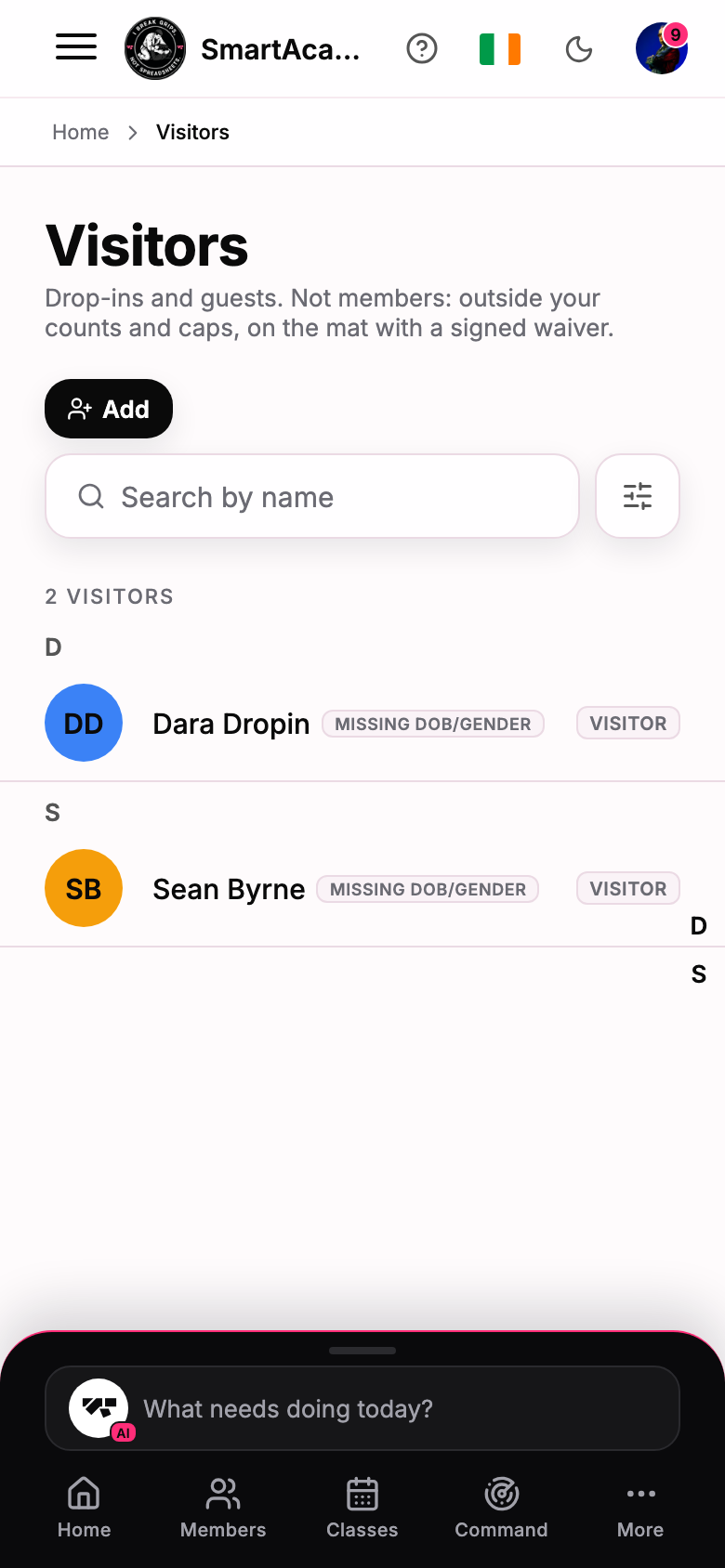
Visitantes (dentro de Alunos) lista todo mundo que o formulário criou e todo mundo que você adicionou, com as mesmas linhas e a mesma busca de Alunos. Visitantes nunca aparecem na lista de Alunos e nunca entram na contagem de alunos nem no limite do plano gratuito.
- Adicionar cria um visitante no balcão com nome e e-mail. Sem teste, sem faixa. Fica em silêncio a menos que você ligue Dar acesso ao app agora.
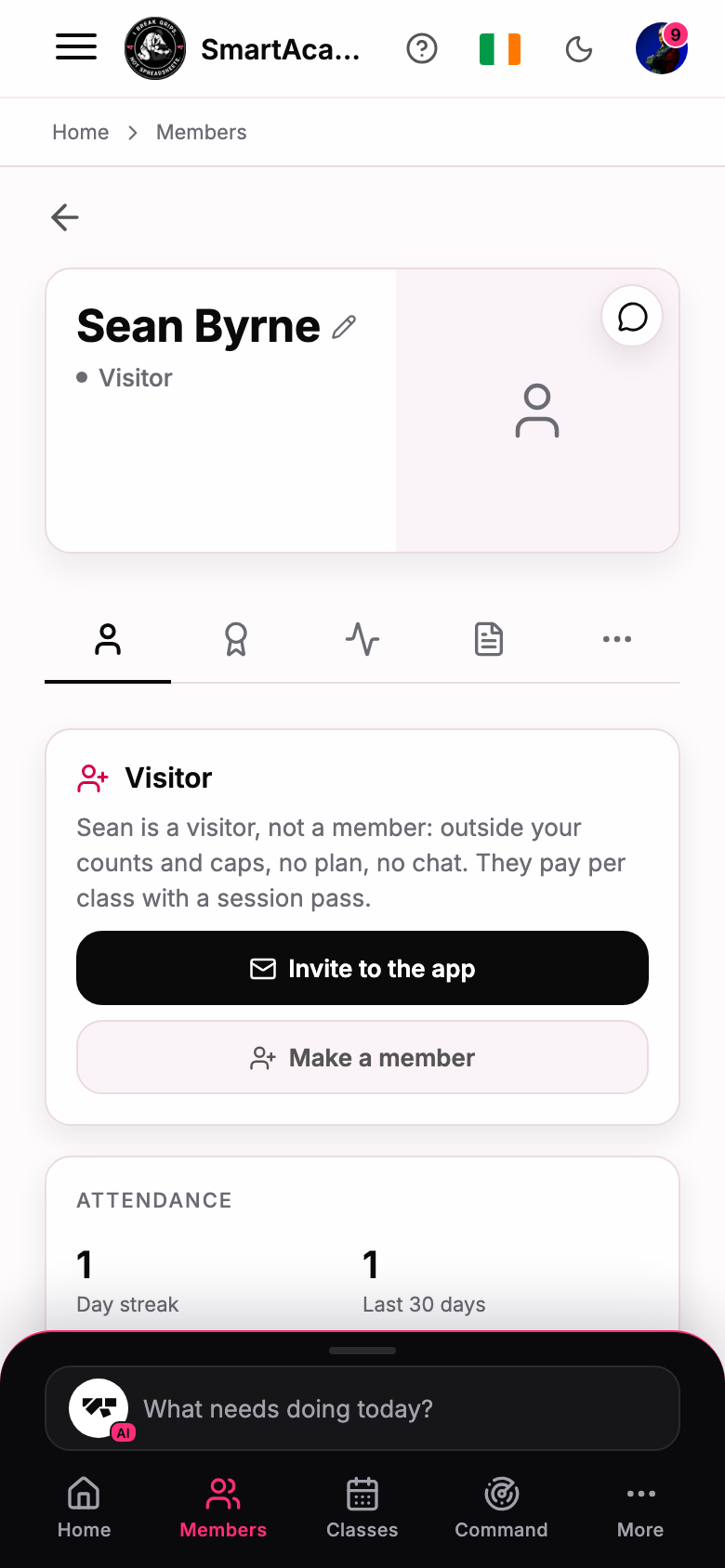
- Abra um perfil para ver o cartão Visitante. Convidar para o app envia um link de acesso por e-mail. Tornar membro transforma o mesmo perfil em aluno e abre Atribuir plano; o termo, os passes e as presenças vão junto. Um visitante menor de 18 vira criança dentro de uma família.
- O documento assinado vai por e-mail para o visitante em PDF e, se você usa OneDrive, é arquivado lá como qualquer outro documento assinado.
O app do visitante
Um visitante que você convidou recebe um app pequeno: Início, Aulas, Documentos e Perfil. Sem chat, sem progresso, sem loja.
- A grade mostra cada aula com o preço da avulsa no botão Agendar, e Somente membros onde você definiu.
- Reservar uma aula com preço guarda a vaga por vinte minutos e abre o pagamento na conta Stripe da sua academia. Pagar confirma a reserva e envia a confirmação, com o recibo do Stripe junto. Se ninguém paga, a vaga é liberada e o visitante é avisado de que ela não foi guardada. Lotada é lotada: visitante não entra em lista de espera.
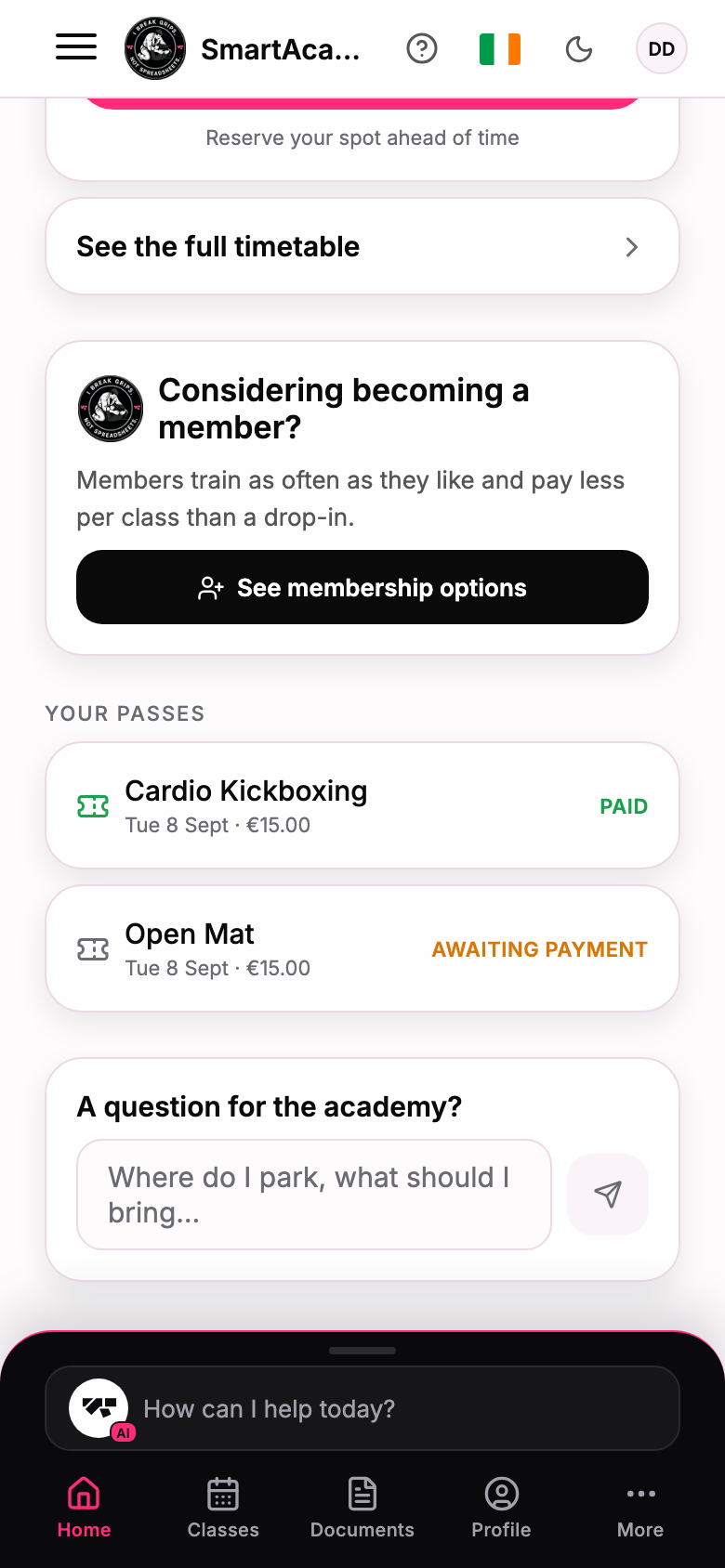
- O Início traz um cartão perguntando se a pessoa está pensando em virar membro. Se você tem um formulário de inscrição publicado, o cartão abre esse formulário. Se não, Registrar interesse cria um lead marcado Visitante na sua tela de Leads, com há quanto tempo a pessoa vem e quantos passes pagou.
- Uma linha de mensagem no Início chega na sua caixa de Pedidos de reserva, então "onde estaciono" é respondido sem abrir chat.
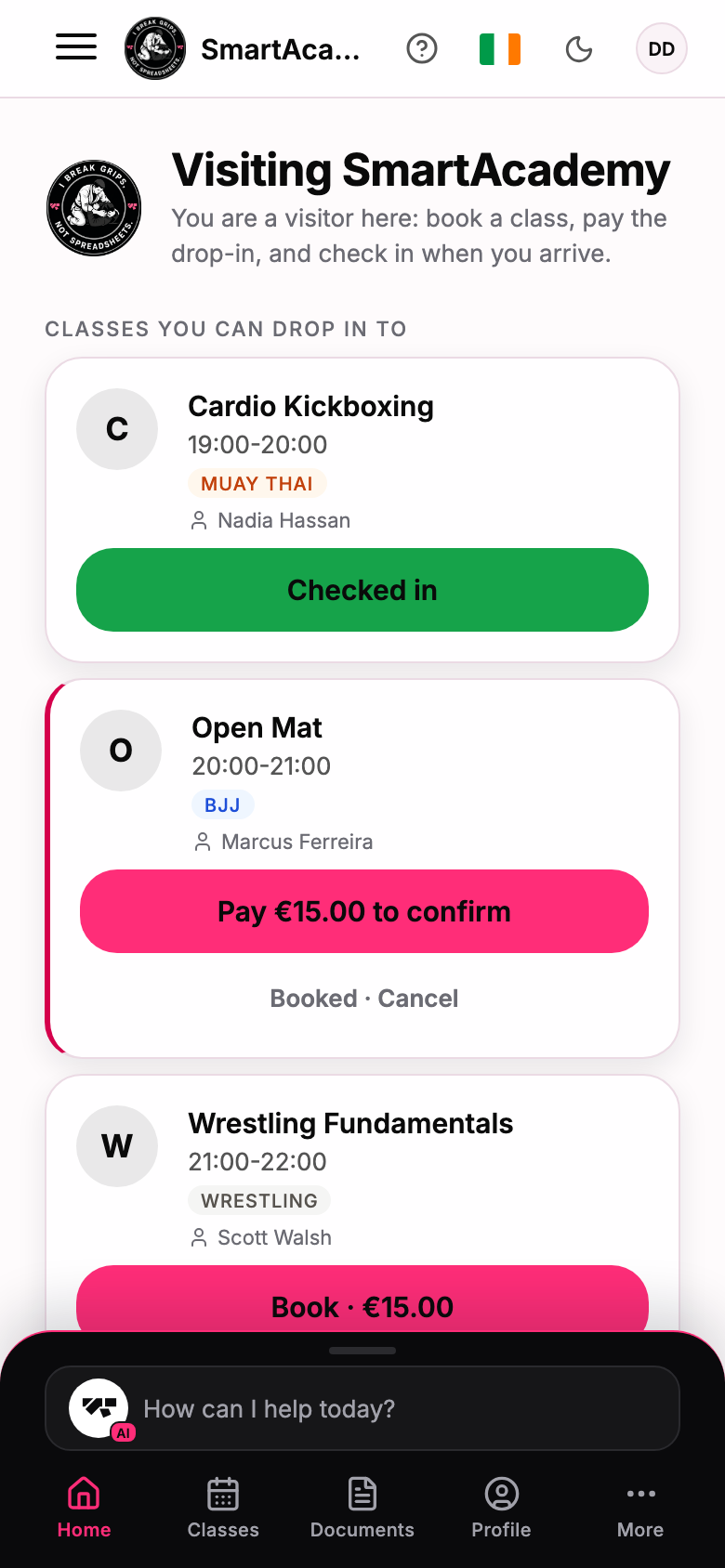
Check-in e a recepção
Fazer check-in, no app ou no quiosque, exige um passe pago para aquela aula.
- No quiosque, um visitante sem passe vê o preço e é orientado a pagar na recepção.
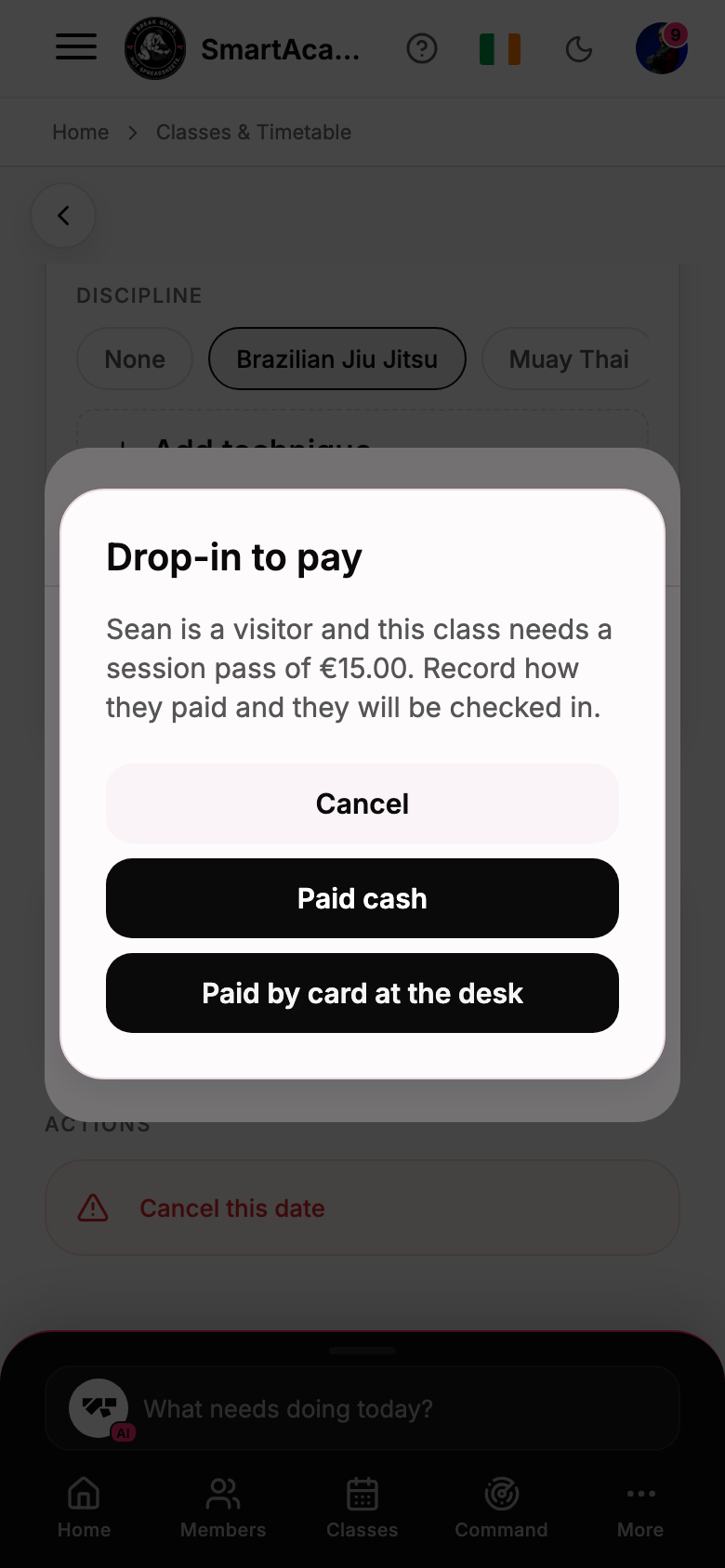
- Na sua lista de presença, fazer o check-in de um visitante sem passe pergunta como pagou: Pagou em dinheiro, Pagou no cartão na recepção, ou Passe grátis quando a aula é gratuita. O passe é registrado e o check-in é feito. Nada cobra um cartão aqui; isso registra dinheiro já recebido.
- Um passe paga uma aula. Nunca vira crédito.
Reembolsos
Um passe é reembolsado à mão, pela linha do pagamento no perfil do visitante, como qualquer outro pagamento. O visitante é avisado, e a aula passa a constar como não paga. Cancelar uma reserva não reembolsa sozinho.
Onde o dinheiro aparece
Todo passe avulso, pago online ou na recepção, é uma linha nos Pagamentos do visitante e em Finanças, onde os passes avulsos têm linha própria, para o dinheiro de quem não é aluno nunca ser confundido com receita de mensalidade.
Quando um visitante vira aluno
Nada a migrar. Tornar membro no perfil mantém tudo o que a pessoa já tem, e o formulário de inscrição faz o mesmo quando um visitante se inscreve por ele com o e-mail que você tem dela.