Central de Ajuda › Classes & Scheduling
Criar um pôster para um seminário
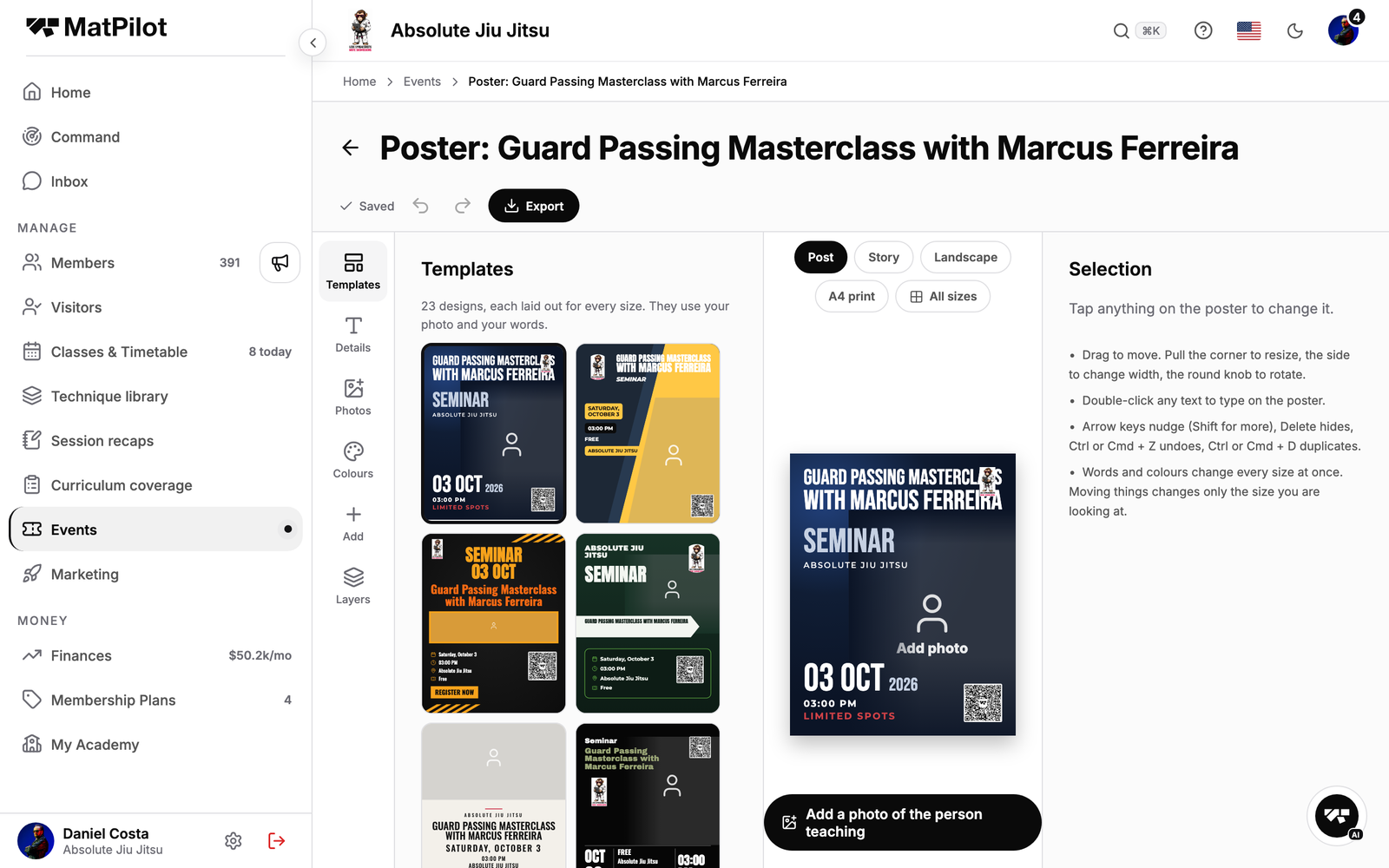
Abrir o estúdio
- Vá em Eventos, depois Seminários (ou Cursos), abra o evento e toque em Criar um pôster.
- Ele abre no tamanho Post com o primeiro modelo já preenchido. Se você já fez um pôster para este evento, ele abre nesse.
O que é preenchido para você
Tudo o que o pôster precisa vem do evento, então um primeiro rascunho já está pronto antes de você tocar em nada:
- O título, e o convidado como manchete quando um seminário tem um. Um curso usa o próprio título como manchete, com o professor abaixo.
- A data, o horário e o local.
- O preço, no formato de número da sua academia, e o preço para membros abaixo quando você definiu um.
- Um QR code que abre a página do próprio evento. Não há endereço de site impresso no pôster: o QR leva o link e mantém uma pequena marca da MatPilot no centro para sempre ser lido.
Um pôster salvo continua ligado ao seu evento. Se você mudar a data ou o preço no evento depois, qualquer campo que você não editou à mão assume o novo valor na próxima vez que abrir o pôster, e o QR sempre aponta para a página atual.
Quatro tamanhos, um pôster
Escolha o modelo que você gosta e alterne entre os tamanhos nas abas do topo. As palavras continuam as mesmas em todos eles; só o layout se adapta.
- Post (1080 x 1350) para o feed do Instagram ou Facebook.
- Story (1080 x 1920) para um story, tela cheia e na vertical.
- Horizontal (1200 x 630) para um banner de site, uma prévia de link no WhatsApp ou um cabeçalho de e-mail.
- Impressão A4 para um PDF para fixar na parede ou entregar na recepção.
Onde uma palavra fica é lembrado por tamanho. Mover o nome no story não move no post, então você pode ajustar cada um separadamente sem bagunçar os outros.
Escolher um modelo
São 24 modelos na coluna da esquerda. Cada um é feito para todos os tamanhos, então você está escolhendo um visual, não um formato. Um modelo pinta com funções em vez de cores fixas, e é por isso que Cores pode recolorir tudo de uma vez.
Mudar as palavras
- Clique duas vezes em qualquer texto para redigitar direto no pôster.
- Arraste para mover, puxe um canto para redimensionar e use o botão redondo acima para girar. As setas do teclado deslocam o que estiver selecionado, um passo por vez.
- Os botões de tamanho aumentam a caixa junto com as palavras, então uma linha que encolheu para caber pode voltar a crescer.
- Um erro de digitação corrigido uma vez fica corrigido em todos os tamanhos, porque as palavras são compartilhadas. Só as posições são guardadas por tamanho.
Adicionar uma foto do professor
- Abra Fotos e adicione uma imagem de quem está ensinando. Ela aparece no pôster na hora, com um selo "Enviando" enquanto termina em segundo plano.
- O painel de Fotos avisa, no tamanho em que você está, se aquele modelo desenha a foto ("No pôster" ou "Não neste modelo"). Onde um modelo não tem espaço para ela, Colocar no pôster insere como uma camada de imagem sua, que você move e redimensiona como qualquer outra, então uma foto escolhida sempre vai parar em algum lugar.
- Uma foto que o navegador não consegue ler (um HEIC de iPhone aberto no Chrome, por exemplo) é recusada com uma mensagem, em vez de falhar em silêncio. Escolha um JPG ou um PNG.
Cores, camadas e o QR
- Cores recolore o modelo inteiro de uma vez, e o seletor arrasta a partir da cor em que você está, em vez de voltar para onde abriu.
- Camadas esconde ou reordena qualquer coisa no pôster.
- O QR code pode ser desligado em Camadas se você preferir levar as pessoas ao evento de outra forma.
Desfazer, refazer e atalhos
Desfazer e refazer cobrem cada passo, incluindo uma palavra que você estava no meio de digitar.
- Ctrl ou Cmd + Z para desfazer, com Shift para refazer.
- Ctrl ou Cmd + D duplica a camada selecionada, Delete a remove, e as setas a deslocam.
No computador as ferramentas ficam em uma barra ao lado do pôster, com um inspetor para o que você selecionou. No celular cada painel ocupa a tela e devolve o pôster assim que você fecha.
Salvar e voltar
Suas mudanças salvam sozinhas cerca de um segundo depois de você parar, então não há botão Salvar para lembrar. Um salvamento espera enquanto uma foto ainda está sendo enviada e roda de novo quando ela chega. Volte ao pôster quando quiser pelo mesmo evento e continue de onde parou.
Exportar e compartilhar
Toque em Exportar e escolha um tamanho: um PNG para as redes, um PDF para a impressão A4. Salvar todos os tamanhos renderiza os quatro de uma vez, cada um com seu próprio progresso. Cada linha de texto é exportada como contorno, então o pôster fica exatamente igual onde quer que você poste, quaisquer fontes que aquele aparelho tenha.