Check-in do próprio aluno pelo kiosk
Como o aluno faz check-in
- Toque em Sou aluno.
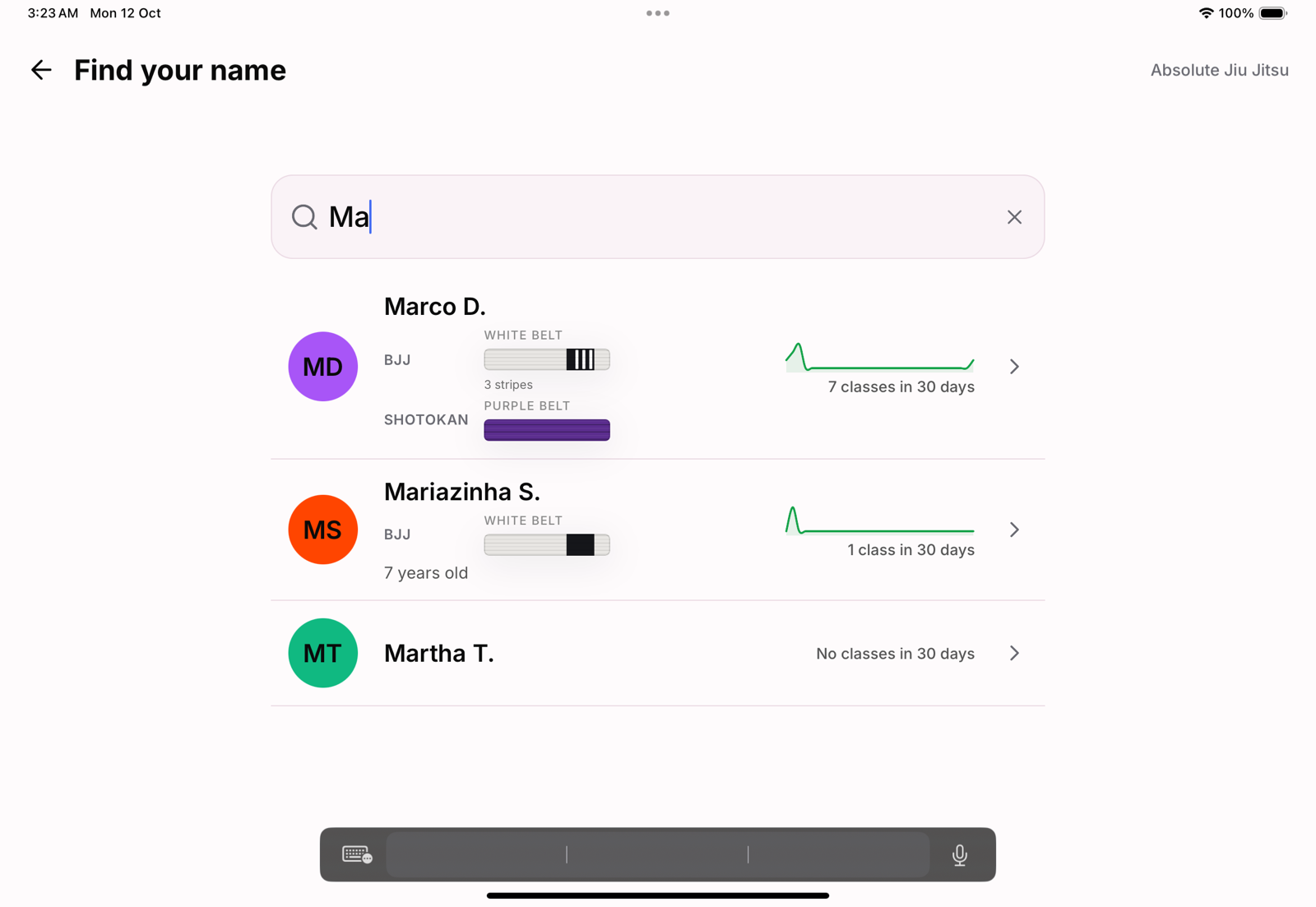
- Digite algumas letras do seu nome.
- Toque no seu nome na lista.
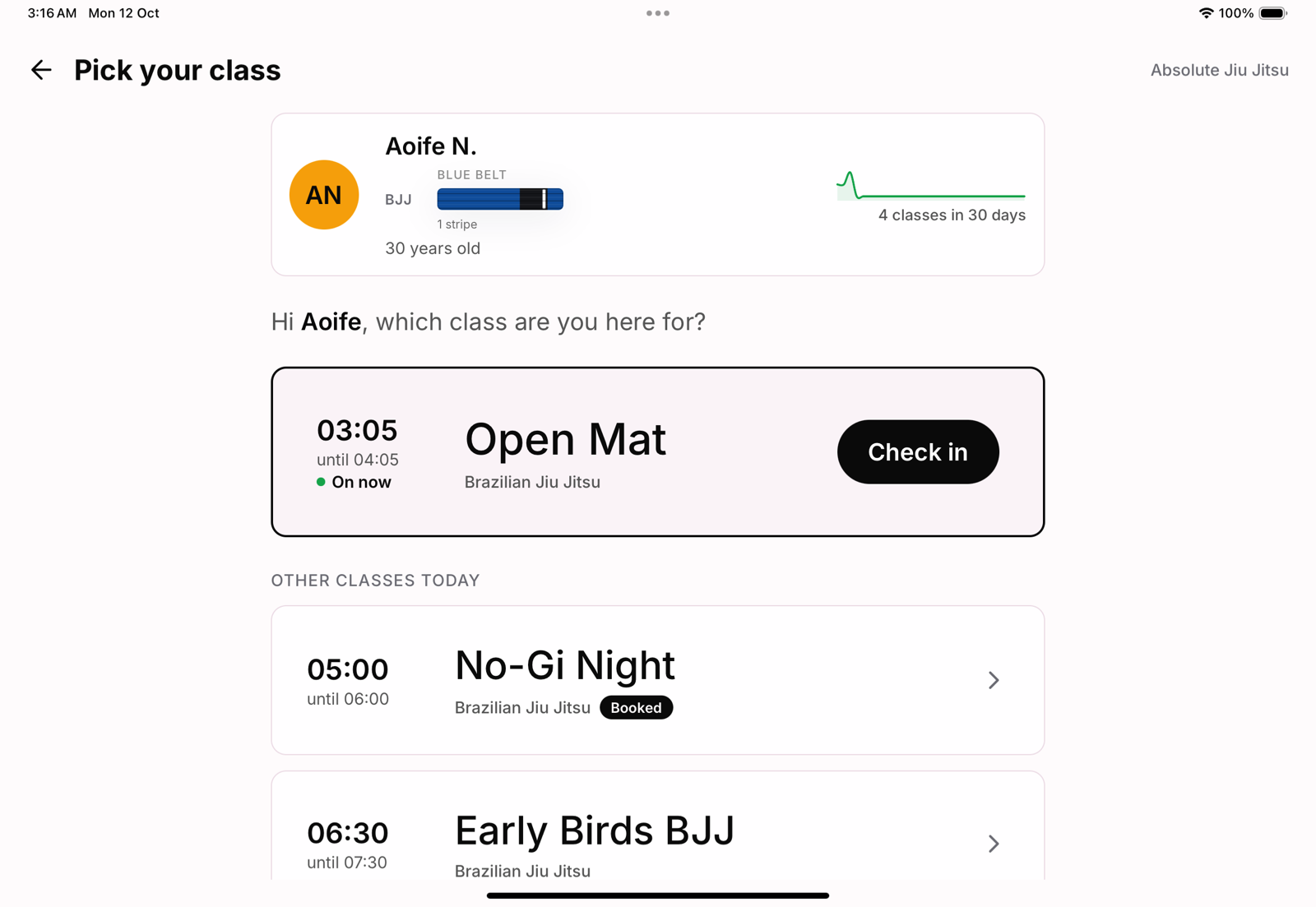
- Toque em Fazer check-in na aula do momento, ou escolha outra aula de hoje.
Confirmando que é mesmo a pessoa
Não existe etapa de documento com foto. Cada nome da lista aparece como primeiro nome e inicial do sobrenome, com a faixa e os graus de cada arte, a idade da pessoa quando você tem a data de nascimento e a mesma linha de frequência de 30 dias da sua lista de alunos. Duas pessoas chamadas Ana se diferenciam num relance, e o mesmo card continua no topo da tela seguinte, então um toque errado fica óbvio antes de qualquer check-in.
A aula do momento
Se uma aula está acontecendo ou começa em até 30 minutos, o kiosk a coloca em primeiro lugar com um único botão grande, Fazer check-in. Uma aula que o aluno reservou no app aparece marcada como Reservada e vai para o topo quando está acontecendo ou prestes a começar. Duas aulas ao mesmo tempo, por exemplo kids e adultos lado a lado, são uma escolha de verdade, então o kiosk não sugere nada e o aluno escolhe. Aulas que já terminaram não são oferecidas; a equipe adiciona quem chegou atrasado pela lista de presença.
Não precisa reservar
O aluno não precisa reservar para fazer check-in. O check-in numa aula reservada confirma a reserva; o check-in sem reserva registra a presença do mesmo jeito.
Quando o kiosk diz não
Se a academia não deixaria o aluno treinar (matrícula pausada, pagamento atrasado, teste encerrado, uma aula que o plano dele não inclui), o kiosk explica o motivo com palavras simples e, quando ajuda, oferece Escolher outra aula. Veja O fluxo de check-in no kiosk, toque a toque.
Depois do check-in
O check-in aparece na hora na lista de presença da aula, marcado como check-in pelo kiosk, na exibição em TV se você usa uma, e no histórico do aluno.