Configurando um tablet do kiosk
Passo 1: pegue o código de pareamento
No app MatPilot, como dono:
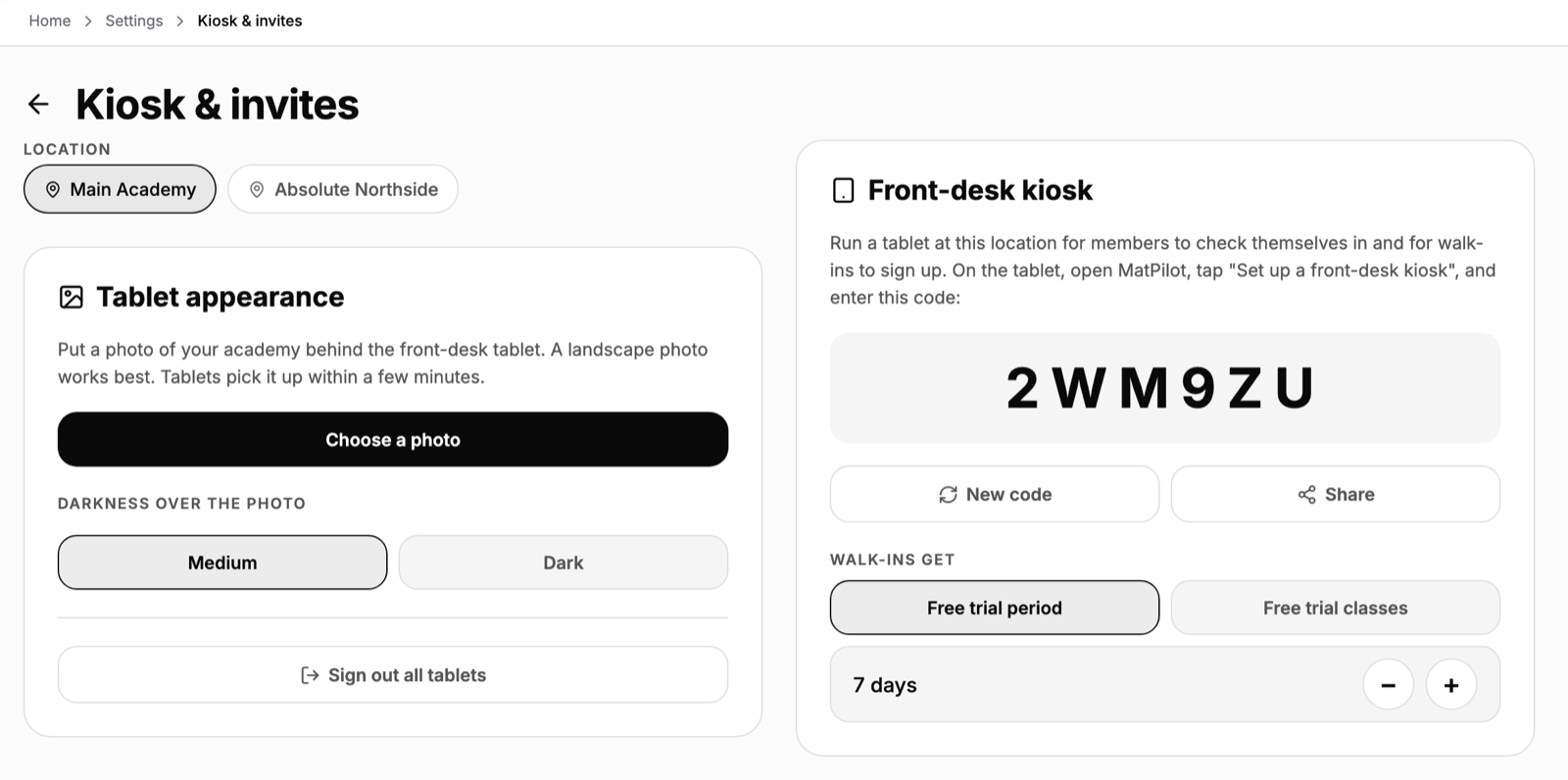
- Abra Configurações, Quiosque & convites.
- Escolha a unidade, se você tiver mais de uma.
- Em Quiosque de recepção, toque em Habilitar quiosque para este local na primeira vez. Aparece um código de pareamento de 6 caracteres.
Passo 2: instale o MatPilot no tablet
Baixe o MatPilot na App Store ou na Google Play e abra o app. Não entre na conta.
Passo 3: pareie o tablet
- Na tela de boas-vindas, toque em Configurar como quiosque.
- Digite o código de pareamento.
- O tablet abre a tela inicial do seu kiosk.
Passo 4: deixe o kiosk com a cara da sua academia
De volta em Configurações, Quiosque & convites, o card Aparência do tablet coloca uma foto da sua academia atrás do kiosk. Todos os tablets daquela unidade recebem a foto em poucos minutos. Veja A foto da sua academia no kiosk. As cores e o idioma do tablet são definidos no próprio tablet, atrás do ícone de engrenagem. Veja O painel de administração do kiosk.
Passo 5: trave o tablet no MatPilot
O kiosk mantém a tela ligada e ignora o gesto de voltar, mas só o tablet consegue impedir que alguém saia do app. Ative o Acesso Guiado (Guided Access) no iPad ou a fixação de app no Android. Veja Travando o tablet do kiosk.
Mais de um tablet
O código de pareamento pertence à unidade, então você pode parear vários tablets com ele. Veja Pareando vários tablets do kiosk.