Resolvendo problemas de conexão do kiosk
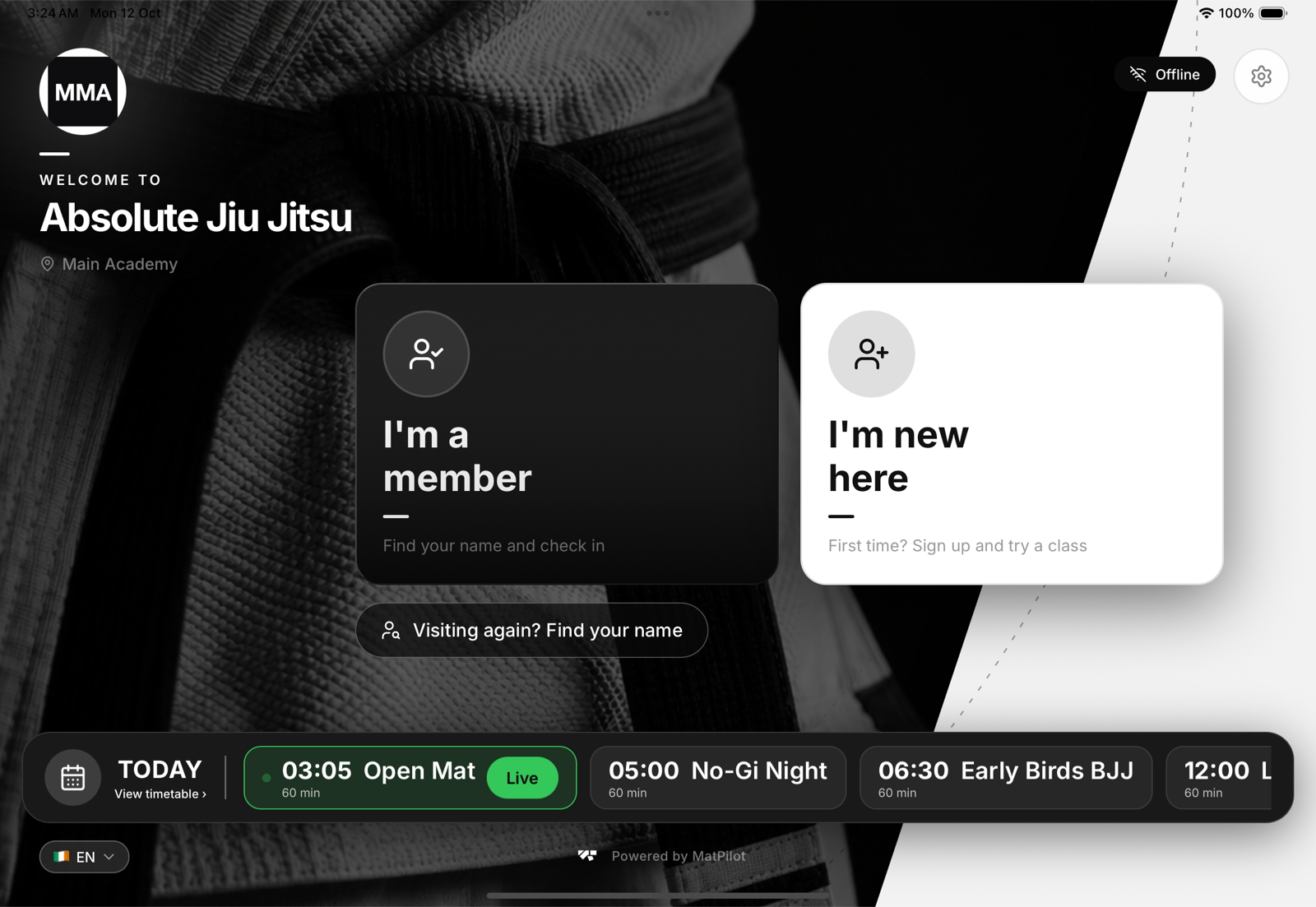
Aparece o selo Sem conexão
O tablet não consegue falar com o MatPilot. Ele segue com a grade de hoje e uma lista salva de nomes, e guarda os check-ins para enviar depois, então ninguém fica de fora. Veja Quando o kiosk perde a conexão com a internet.
- Abra os ajustes do próprio tablet e confira o Wi-Fi.
- Quando a conexão volta, o selo some sozinho em cerca de 30 segundos e os check-ins salvos são enviados.
- Continua aparecendo? Feche o MatPilot no tablet e abra de novo.
O tablet voltou para a tela de pareamento
Um tablet só volta para o pareamento quando foi desconectado: alguém tocou em Desvincular este tablet nele, um dono usou Desconectar todos os tablets ou o kiosk foi desativado para aquela unidade. Uma queda de Wi-Fi nunca faz isso. Pareie de novo com o código em Configurações, Quiosque & convites. Veja Desconectando os tablets do kiosk.
Um aluno não aparece
- Confira se ele pertence a esta unidade e não está arquivado.
- Sem conexão, o kiosk busca numa lista salva só pelo primeiro nome. Peça para ele digitar o primeiro nome.
- Um visitante se encontra por Visitando de novo? Encontre seu nome, não por Sou aluno. Veja Visitantes que voltam ao kiosk.
Uma aula não aparece
O kiosk oferece as aulas de hoje da própria unidade que ainda não terminaram. Confira se a aula está na unidade certa. Uma aula que terminou há um minuto já não é oferecida: adicione quem chegou atrasado pela lista de presença da aula.
Você não consegue abrir as configurações
Use o código de pareamento atual da unidade, que aparece em Configurações, Quiosque & convites. Se você gerou um código novo, o antigo não abre mais as configurações. Sem conexão, o código com que o tablet foi pareado continua funcionando. Ainda sem sucesso? O suporte do MatPilot pode passar um código de uso único para aquela unidade. Veja Códigos do kiosk, explicados.