Ajustes de exibição do kiosk
Dois lugares definem a aparência do kiosk: o app, para o que todos os tablets devem compartilhar, e o próprio tablet, para aquela tela.
No app, para todos os tablets de uma unidade
Configurações, Quiosque & convites, Aparência do tablet: uma foto da sua academia atrás do kiosk e o quanto escurecê-la (Médio ou Escuro). Todos os tablets daquela unidade recebem a foto em poucos minutos. Veja A foto da sua academia no kiosk.
No tablet, atrás do ícone de engrenagem
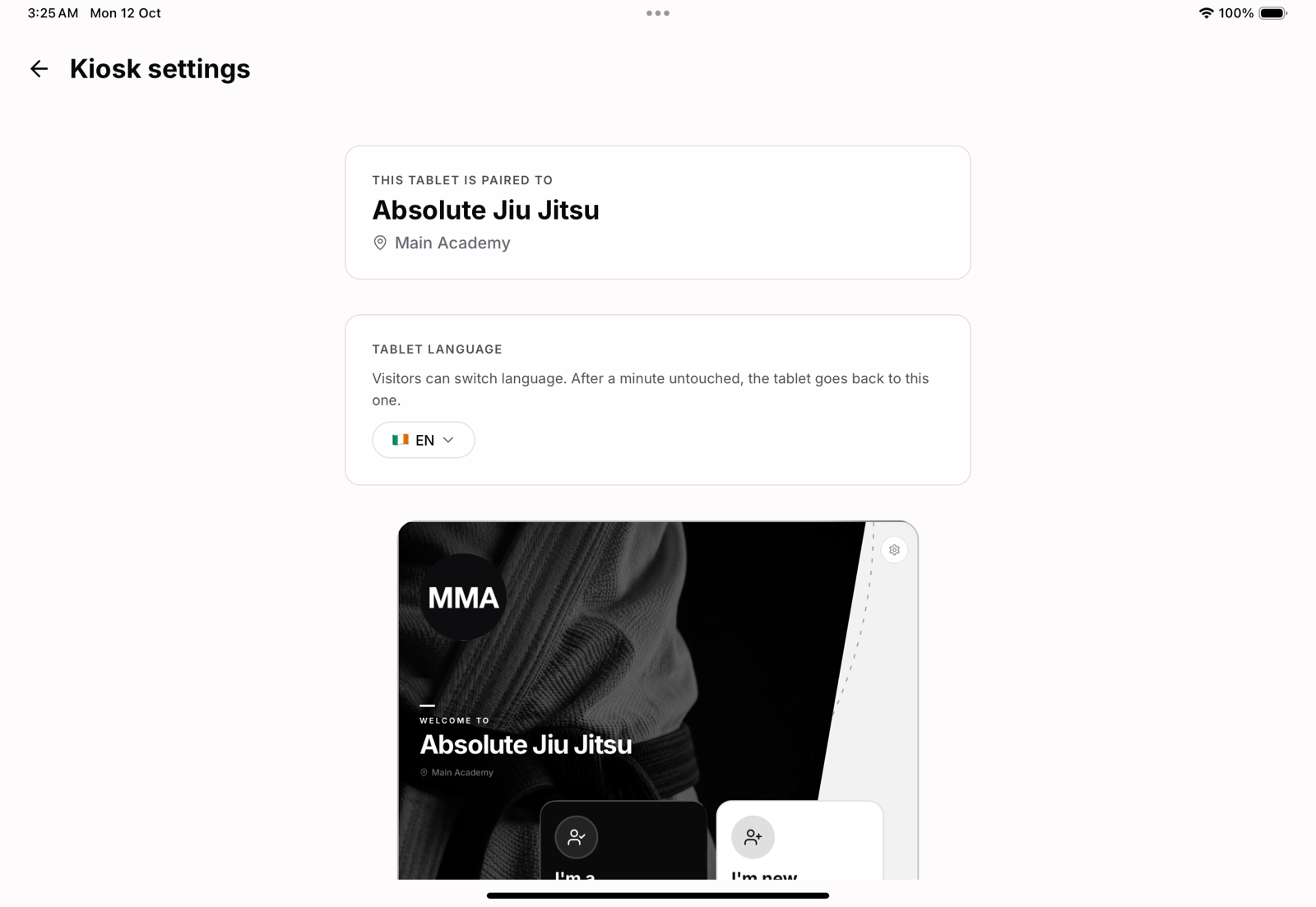
Toque na engrenagem da tela inicial do kiosk e digite o código de pareamento da unidade. Tudo aqui fica salvo só naquele tablet:
- Idioma do tablet: o idioma em que o kiosk começa. Quem está usando pode trocar o idioma, e depois de um minuto sem uso o tablet volta para este.
- Imagem de fundo: um dos fundos de artes marciais que já vêm no app, ou nenhum. A foto da sua academia definida no app tem prioridade sobre ele.
- Cores: o destaque, o texto, os dois cards grandes e a barra de aulas. O destaque padrão é preto, desenhado em branco sempre que fica sobre uma superfície escura.
- Mostrar as aulas de hoje: a barra de aulas na parte de baixo da tela inicial.
Uma prévia ao vivo no topo mostra cada mudança antes de você sair do tablet.
O que o kiosk faz sozinho
- Recomeça quando fica parado. Em qualquer tela depois da inicial, um minuto sem uso mostra Ainda está aí?, e 15 segundos depois o kiosk volta ao início, para que o nome da última pessoa nunca fique esperando a próxima.
- Fica acordado. A tela não escurece nem bloqueia enquanto o kiosk está aberto.
- Seu logo vem do perfil da sua academia.