O painel de administração do kiosk
Como entrar
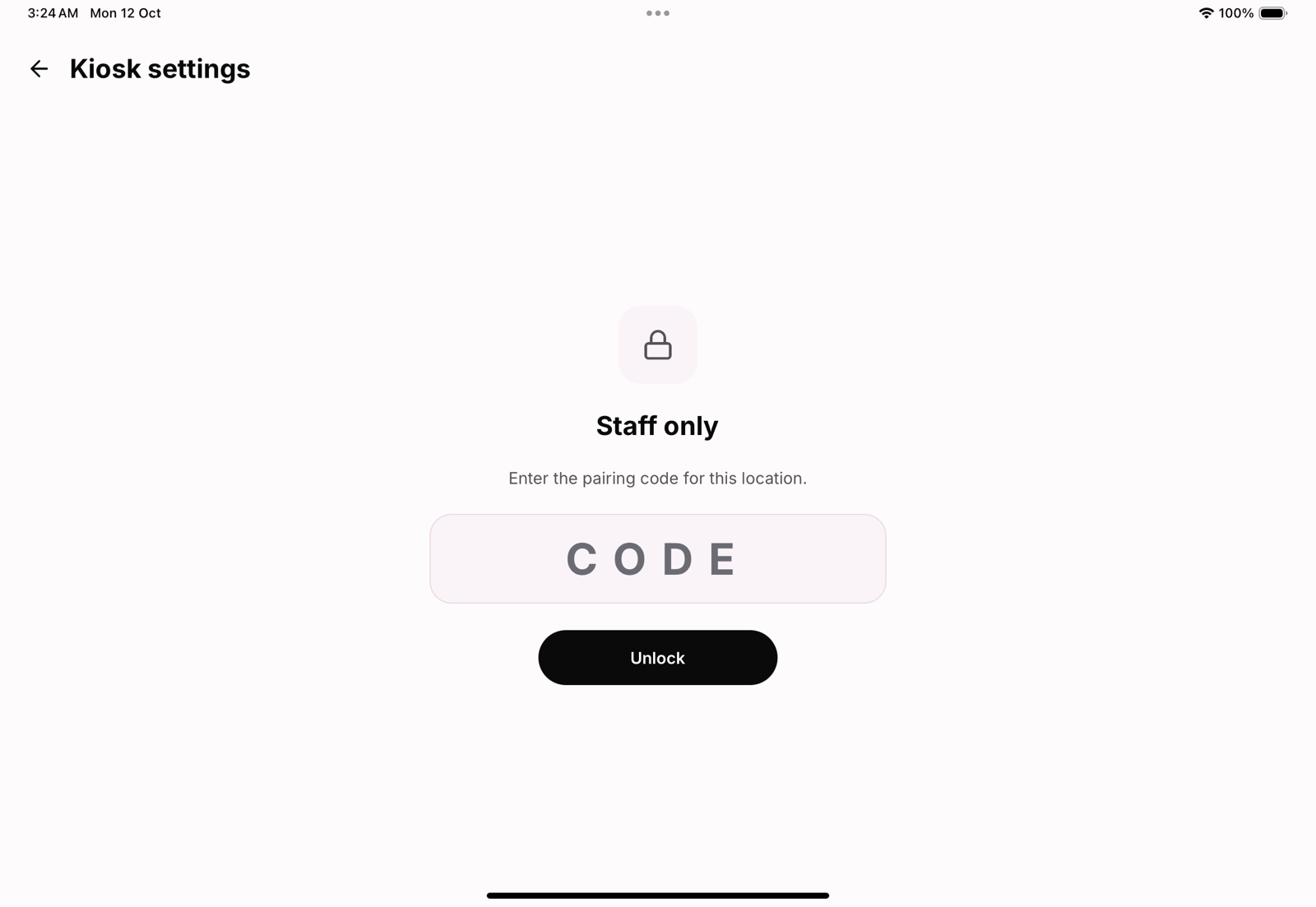
Toque na engrenagem no canto da tela inicial do kiosk. Ela pede o código de pareamento atual da unidade antes de mostrar qualquer coisa, então um aluno mexendo no tablet só vê uma trava. Sem internet, o código com que o tablet foi pareado continua abrindo as configurações.
O que tem dentro
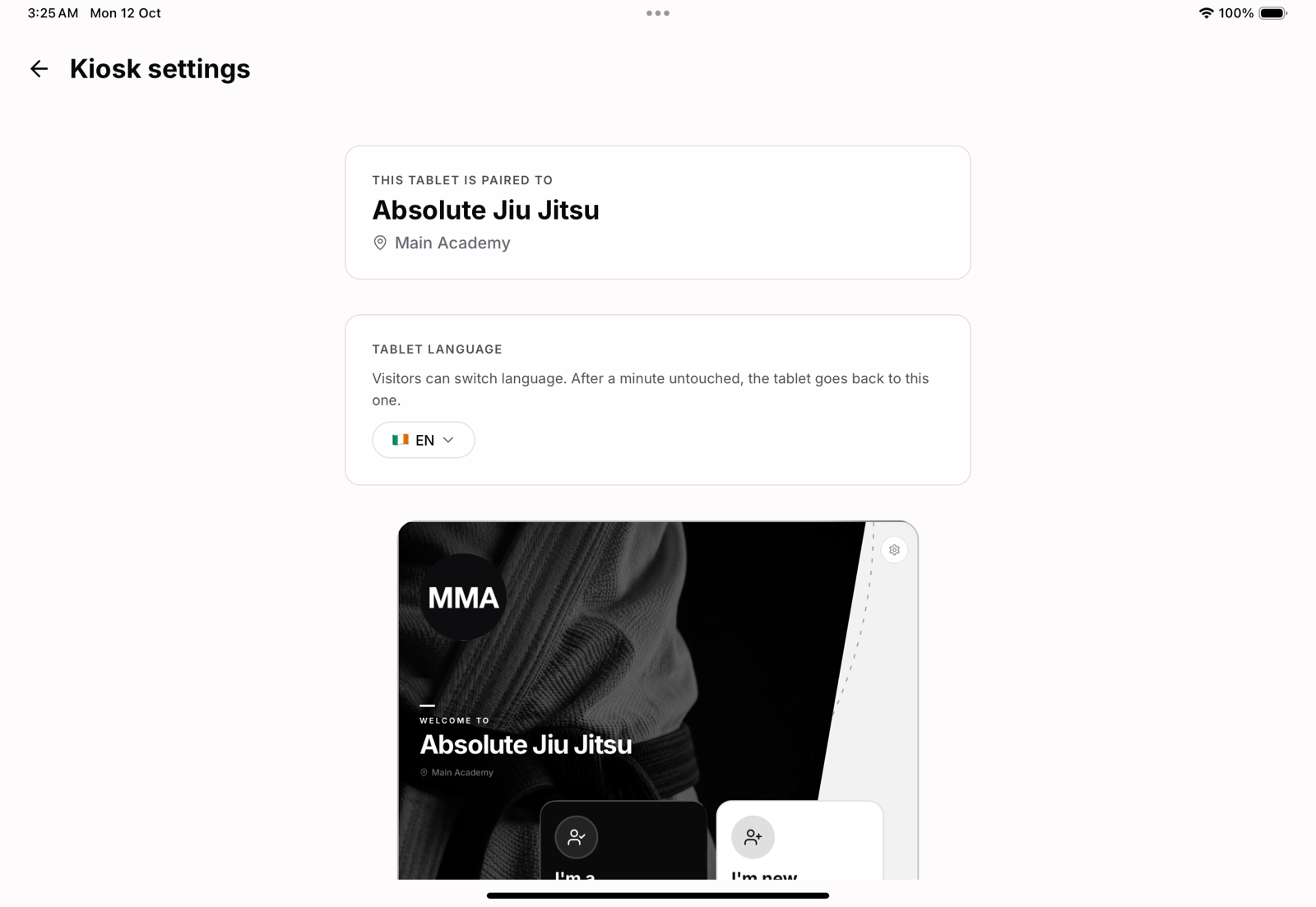
- Este tablet está vinculado a: a academia e a unidade.
- Idioma do tablet: o idioma para o qual o kiosk volta depois de um minuto sem uso.
- Uma prévia ao vivo da tela inicial.
- Imagem de fundo, escurecimento e o kit de cores. Veja Identidade visual do kiosk: fundos e cores.
- Mostrar as aulas de hoje: a barra de aulas na tela inicial.
- Desvincular este tablet.
Desvinculando
Desvincule um tablet que você vai aposentar, levar para outra unidade ou usar para outra coisa. Ele sai do MatPilot na hora e volta para a tela de pareamento; para pareá-lo de novo, use o código atual do lugar para onde ele for. Para desconectar todos os tablets de uma vez, ou um que você não tem em mãos, use Desconectar todos os tablets no app. Veja Desconectando os tablets do kiosk.
Saindo
Depois de um minuto sem uso, o tablet pergunta Ainda está aí? e então fecha as configurações, para que elas nunca fiquem abertas para a próxima pessoa.