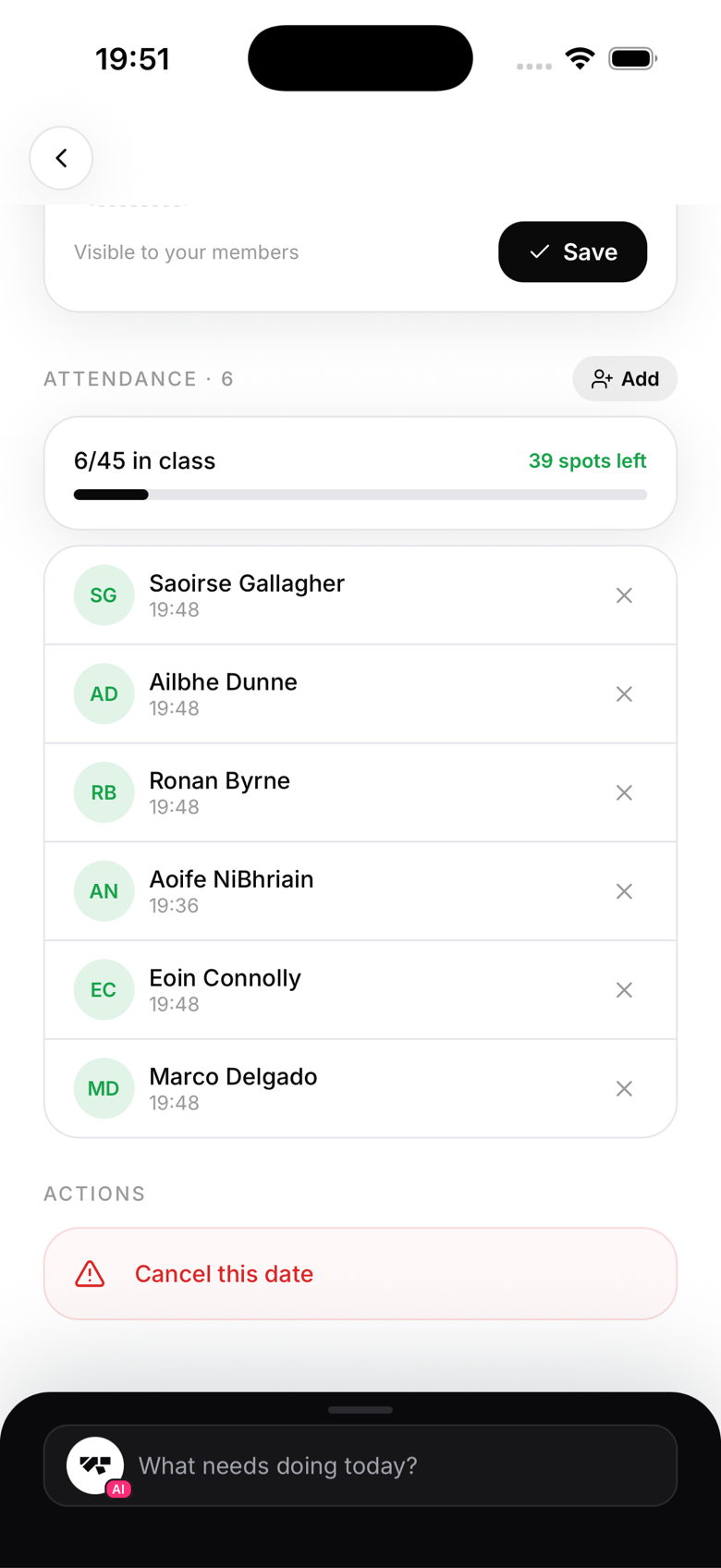
Como fazer a chamada na aula
Check-in automático pelo kiosk
Se você tem o modo kiosk montado na recepção, os alunos tocam no próprio nome (ou escaneiam um QR code) quando chegam. O check-in é registrado na hora, e o check-in pelo kiosk funciona até para quem chegou sem ter reservado a aula.
Check-in manual pelo dono ou pelo professor
Durante ou depois da aula:
- Toque na aula pela aba Agenda
- A seção Presença está ali mesmo na tela da aula, sem aba separada para abrir
- Toque em Adicionar e busque o aluno
- Confirme para fazer o check-in
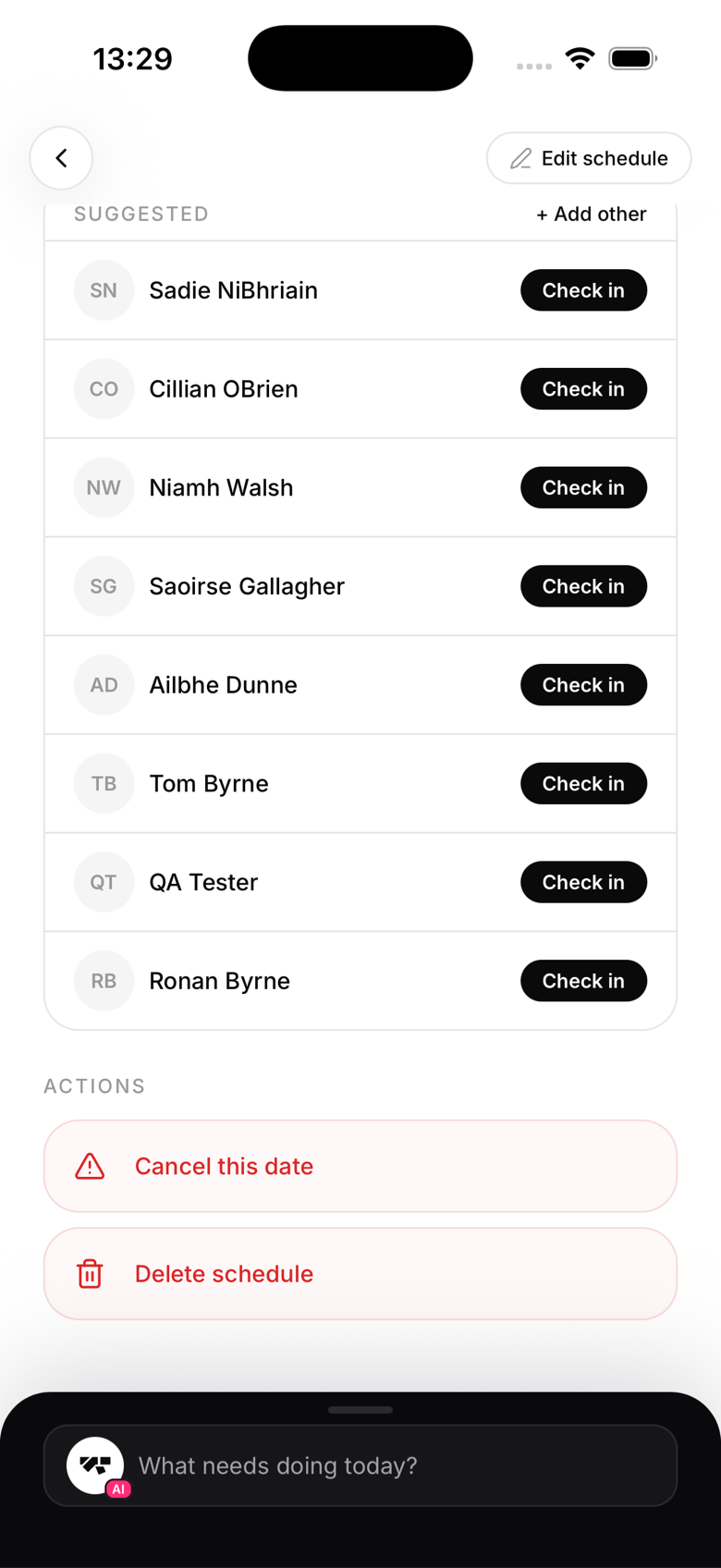
Quem reservou x quem fez o check-in
A visão de presença mostra duas seções:
- Com check-in: alunos que confirmaram a presença
- Reservou mas não fez check-in: alunos que tinham reserva mas não fizeram o check-in
Isso ajuda no rastreamento de contatos no fim da aula ou simplesmente para enxergar as faltas.
Check-ins retroativos
Para um check-in em uma data passada, toque na aula pelo histórico, depois em Adicionar, e então escolha a data correta. Isso serve para corrigir check-ins perdidos ou registrar uma aula que rolou sem o app.
Formas de check-in registradas
O MatPilot registra como cada aluno fez o check-in: próprio aluno (pelo app do aluno), kiosk, ou adicionado pela equipe, marcado como professor ou recepção conforme quem adicionou.