Central de Ajuda › Membership Plans
Duas modalidades sob o mesmo teto
Nada aqui liga sozinho. Enquanto você não marcar uma modalidade em um plano, todo plano cobre tudo, exatamente como hoje.
1. Quais modalidades um plano inclui
Academia → Planos → toque em um plano → Modalidades, ou defina ao criar.
Deixe em branco e o plano cobre todas as modalidades que você oferece. É o que todos os seus planos atuais fazem, e continuam fazendo até você mudar algum.
Escolha uma ou mais e o plano cobre só essas. A partir daí:
- Aulas marcadas com outra modalidade somem da grade daquele aluno. Não aparecem para depois serem recusadas, elas simplesmente não são as aulas dele.
- Se ele tentar reservar mesmo assim, a reserva é recusada com "Seu plano não inclui esta aula."
- Sua grade pública não muda. Ela é pública e continua mostrando tudo o que você oferece.
O detalhe importante
Quem decide é o que o aluno paga, não a graduação que ele tem.
Antes, um aluno de Jiu Jitsu que experimentou uma aula de Yoga e ganhou um nível nela ficava com acesso ao Yoga para sempre. Isso está corrigido. A graduação é no que a pessoa é avaliada. O plano é o que ela pode treinar.
Vender uma modalidade em cima da outra
O caso comum: "Yoga ilimitado, €60 por mês, em cima do seu plano de Jiu Jitsu."
Configure como um adicional, não como um segundo plano: Planos → Adicionais → Novo, e dê a modalidade Yoga ao adicional. Um aluno com plano de Jiu Jitsu que contratar o adicional passa a reservar os dois, e o Jiu Jitsu dele não muda.
Adicionais só somam. Contratar um nunca reduz o que a pessoa já tinha.
Quem nunca fica restrito
- Você, seus gerentes, seus professores e a recepção. A equipe alcança todas as aulas.
- Quem não tem plano nenhum: um aluno novo, um convidado, alguém em teste gratuito, alguém que você isentou.
- Quem está em um plano que você não marcou.
2. Passes de aula que descontam sozinhos
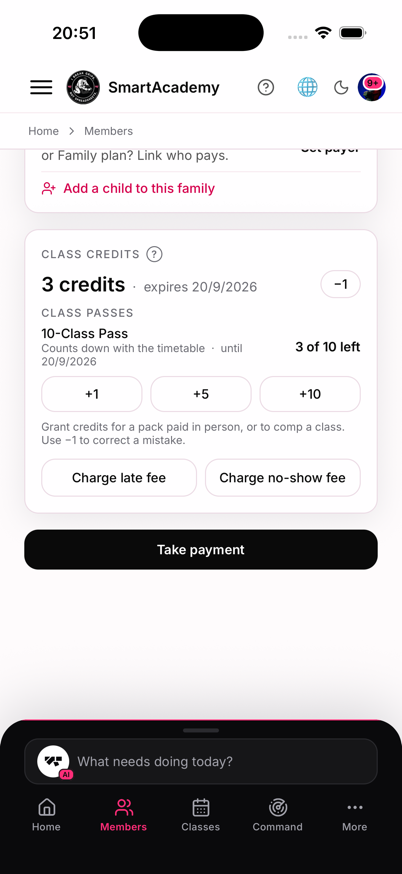
Um "passe de 10 aulas" não são dez créditos para usar quando der. São cinco semanas de uma modalidade que roda duas vezes por semana, e o MatPilot agora trata assim. Detalhe completo em Pacotes de aulas e créditos.
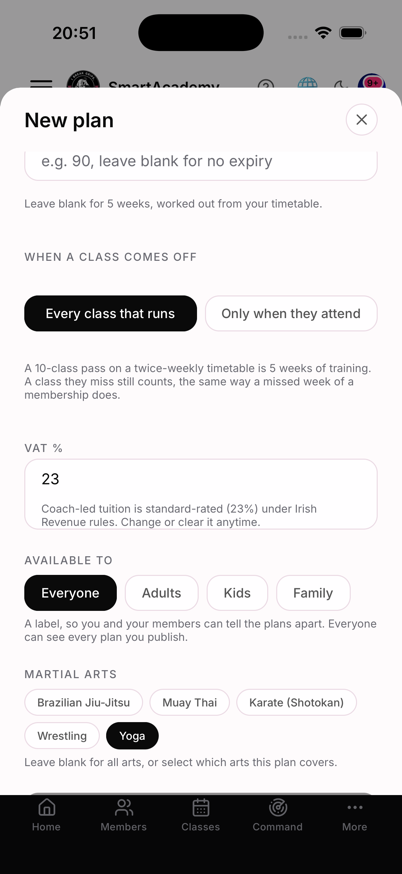
Resumindo:
- Tipo de plano → Pacote de aulas.
- Aulas incluídas. 10 para um passe de dez, 1 para uma aula avulsa.
- Válido por (dias). Deixe em branco. Logo abaixo, o MatPilot diz o que "em branco" significa: "Deixe em branco para 5 semanas, calculado a partir da sua grade."
- Quando uma aula é descontada. "A cada aula que acontece" é o padrão, e é o que faz de um passe um passe.
- Modalidades. Um passe de Yoga só é descontado em aulas de Yoga.
3. Separar o chat por modalidade
Desligado por padrão. Seu chat funciona exatamente como hoje até você ligar isso.
Academia → Configurações → Separar o chat por modalidade. Só aparece quando você oferece mais de uma modalidade.
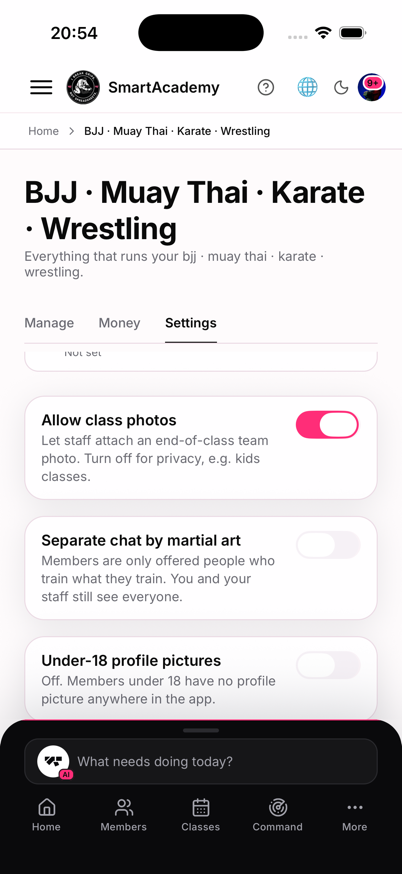
Ligado, um aluno só recebe a lista de quem treina o que ele treina. Quem tem um plano que cobre as duas modalidades aparece nos dois grupos.
O que não muda: você e sua equipe continuam vendo todo mundo, os professores continuam acessíveis a partir de qualquer grupo, e nenhuma conversa que já existe é retirada.
O chat continua sendo só para adultos. Para tratar de uma criança, abra o perfil dela e use o botão de mensagem: ele abre uma conversa com o responsável.
4. Um gerente para uma modalidade
Até agora um gerente administrava a academia inteira. Isso continua sendo o que um gerente é, e nenhum dos seus gerentes atuais muda. Agora você pode restringir um.
Perfil do membro → Mais → Gerenciar → O que essa pessoa gerencia.
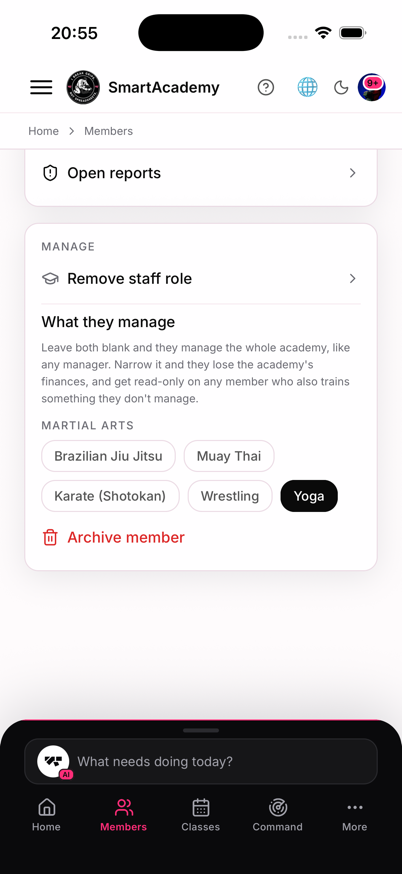
- Abra o perfil da pessoa.
- Mais → Gerenciar → Tornar gerente, se ela ainda não for.
- Em O que essa pessoa gerencia, toque na modalidade que ela conduz. Toque em uma unidade em vez disso, ou também, se você tiver mais de uma.
O que um gerente restrito recebe:
- Os membros dele, como um dono. Cadastrar, editar, cobrar, tudo.
- Somente leitura em um membro que também treina outra coisa. Quem faz Yoga e Jiu Jitsu pode ser lido pela gerente de Yoga, mas não cobrado nem arquivado. Aquela pessoa não é só dela.
- Nenhum financeiro da academia. Faturamento, análises, as telas financeiras e o construtor de relatórios ficam fechados. A cobrança dos membros dele não: gerenciar alguém inclui receber o pagamento.
- Nada para um membro de uma unidade que ela não conduz.
Limpe a seleção e ela volta a administrar a academia inteira.
Configurando pela primeira vez
Adicionando uma segunda modalidade a uma academia que sempre teve uma? Nesta ordem ninguém perde acesso no meio do caminho.
- Adicione a modalidade em Academia → Graduação.
- Marque suas aulas com ela. Uma aula sem modalidade continua aberta a todos, o que é o certo para o open mat.
- Marque seus planos atuais. Enquanto não fizer isso, todos reservam tudo.
- Crie os planos e passes da nova modalidade.
- Só então ligue a separação do chat, e restrinja um gerente se você tiver um.