Centro de ayuda › Members & Profiles
Importar miembros en bloque con un CSV
Preparar tu lista
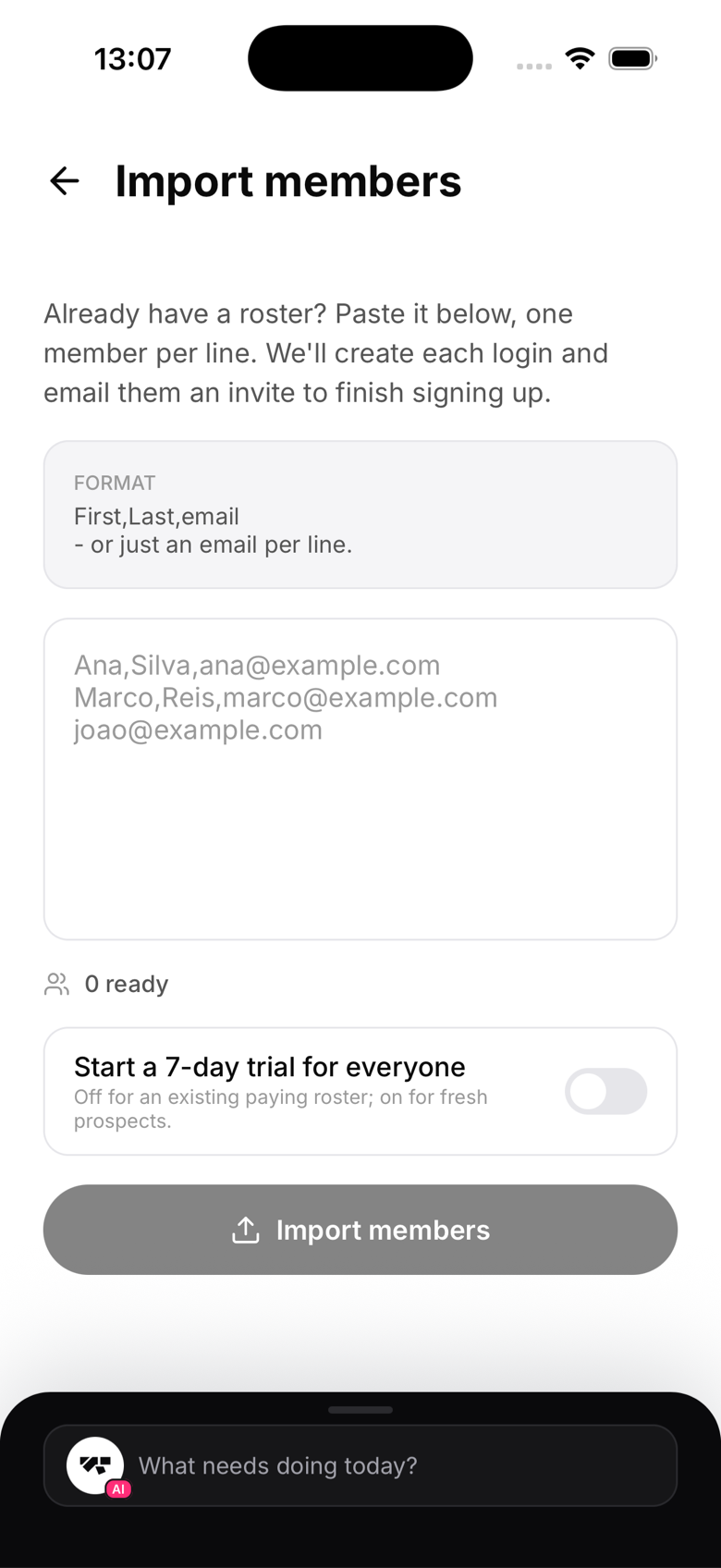
No es una subida de archivo, es un cuadro para pegar. Copia tu lista desde una hoja de cálculo y pégala, un miembro por línea, con este formato:
Nombre,Apellido,correo
o solo un correo si es todo lo que tienes. MatPilot detecta el correo de cada línea automáticamente y se salta la fila de encabezado si la dejas.
Lanzar la importación
- Ve a Ajustes → Importar miembros
- Pega tu lista
- Revisa el conteo de "listos para importar": MatPilot señala las líneas inválidas
- Si quieres, activa el interruptor de la prueba gratis de 7 días
- Toca Importar
Las listas grandes se envían en lotes de 50 automáticamente, así que no hace falta dividir nada.
Qué pasa después de importar
Cada miembro importado recibe un acceso y una invitación por correo para definir su contraseña y terminar el registro. Sin prueba, se crean con estado invitado; con la prueba activada quedan activos de inmediato para poder entrenar. A diferencia del alta manual de una sola persona, la importación en bloque no exige tener ya un documento firmado, aunque los miembros igual tendrán que firmarlo antes de poder registrar asistencia a una clase.
Errores y duplicados
Si un correo ya pertenece a tu academia, esa fila se salta y aparece en los resultados como ya existente; no se duplica nada. Volver a pegar lo mismo es seguro.