Centro de ayuda › Members & Profiles
Los roles de miembro, explicados
Los roles de un vistazo
| Rol | Gestiona miembros | Hace acciones de cobro | Ve los ingresos | Cambia los ajustes |
|---|---|---|---|---|
| Propietario | Sí | Sí | Sí | Sí |
| Gerente | Sí | Sí | Sí | Casi todos, no los roles |
| Instructor | Asistencia, ascensos, diplomas | No | No | No |
| Recepción | Solo registro de asistencia | No | No | No |
| Alumno | Solo su perfil | Solo sus pagos | No | No |
Propietario
Normalmente hay un propietario por academia: quien creó la cuenta. Tiene acceso total, incluidos cobros y ajustes. Un propietario puede dar acceso de propietario o gerente a otra persona si hace falta, aunque casi todas las academias tienen solo uno.
Gerente
Los gerentes pueden hacer casi todo lo que hace un propietario: agregar y editar miembros, gestionar planes, conectar Stripe, reintentar pagos, archivar miembros. Lo único que solo puede hacer un propietario es cambiarle el rol a otro miembro.
Instructor
Los instructores pueden ver la lista de la clase, tomar asistencia, ascender miembros y generar diplomas. No pueden ver ingresos ni datos de cobro.
Recepción
El personal de recepción puede registrar la asistencia y ver el horario de clases. Es el acceso más limitado y es ideal para voluntarios de mostrador.
Alumno (y niño)
El rol por defecto de los miembros. Los alumnos ven su propio perfil, su horario, su historial de pagos y su progreso de cinturón. Los menores se registran internamente con el rol de niño (se muestra como "Alumno junior" en la aplicación), pero se comportan igual. Su edad sale de su fecha de nacimiento, no del rol.
Cambiar un rol
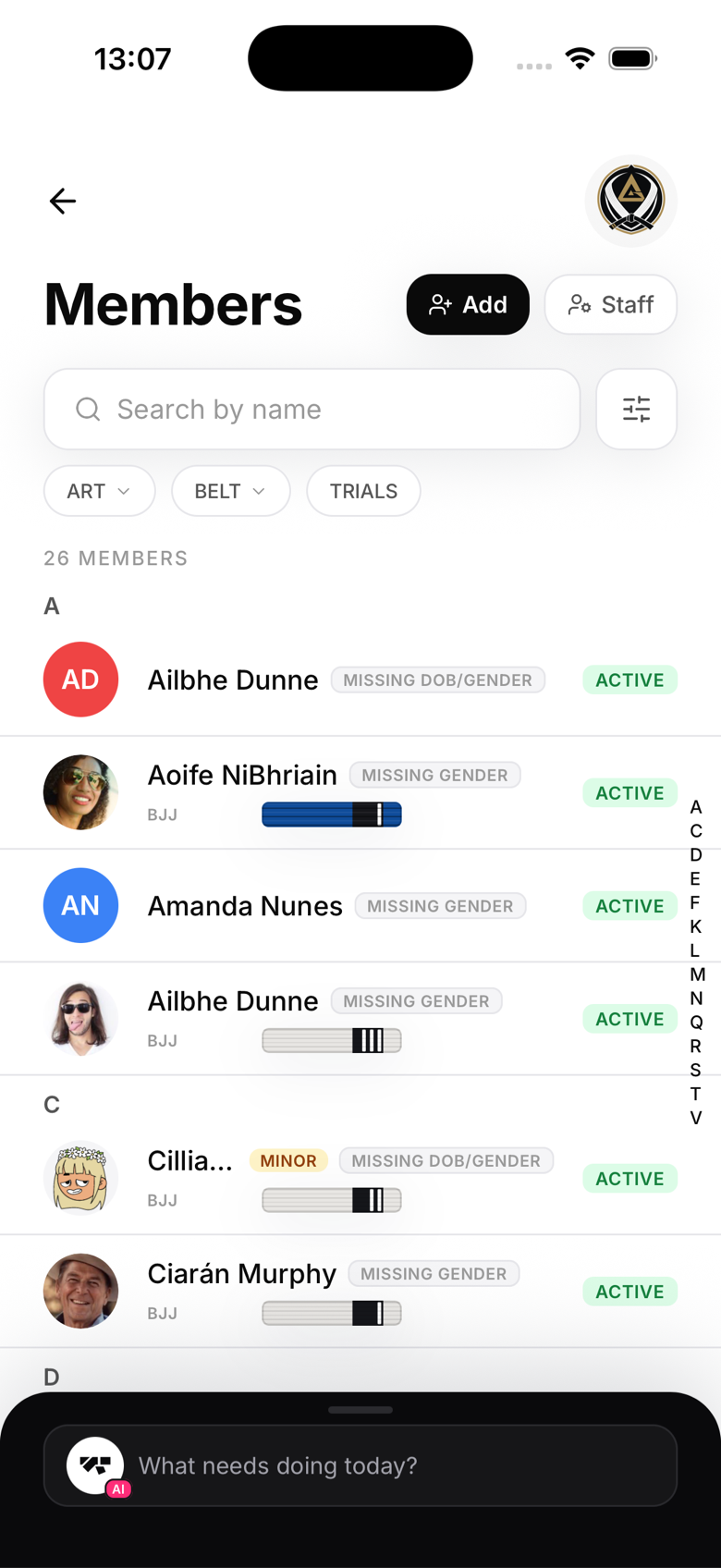
No hay un único campo de "Rol" que editar. Para convertir a un alumno en instructor, abre su perfil, ve a Más → Gestionar y toca Convertir en instructor (se te preguntará qué artes enseña). Para quitarle el acceso de personal, toca Quitar rol del personal y vuelve a ser un miembro corriente. Los accesos de gerente, recepción y propietario se conceden con el flujo de invitación de Personal en la pantalla de Miembros, invitando a alguien nuevo o ascendiendo a un miembro existente.