Centro de ayuda › Xero Integration
Configurar tu correspondencia con Xero
Después de conectar Xero, dile a MatPilot dónde registrar los pagos. Abre Ajustes → Xero (contabilidad). Hay tres cosas que definir, más una opcional. Toca la ? de cualquier ajuste para ver la explicación completa.
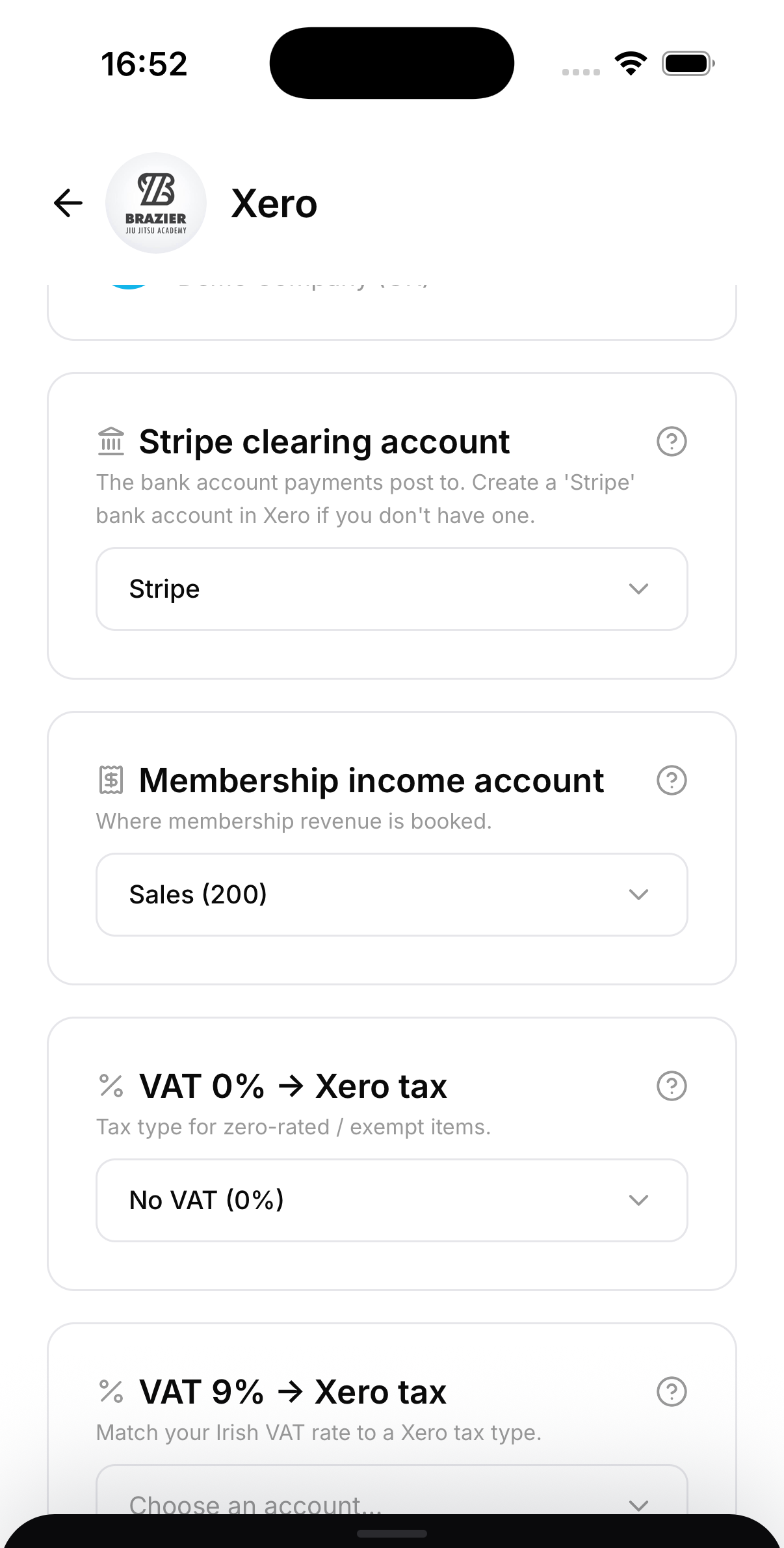
1. Cuenta puente de Stripe
Elige en Xero una cuenta bancaria dedicada donde entren los pagos de los miembros y llámala "Stripe". Cada pago crea una factura marcada como pagada en esa cuenta. Cuando Stripe deposita el lote en tu banco real, ese único ingreso concilia todo el lote de un clic, y la cuenta vuelve a cero.
¿Todavía no tienes una? En Xero ve a Contabilidad → Plan de cuentas → Agregar cuenta bancaria, llámala "Stripe" y agrégala sin conexión bancaria (es una cuenta puente virtual).
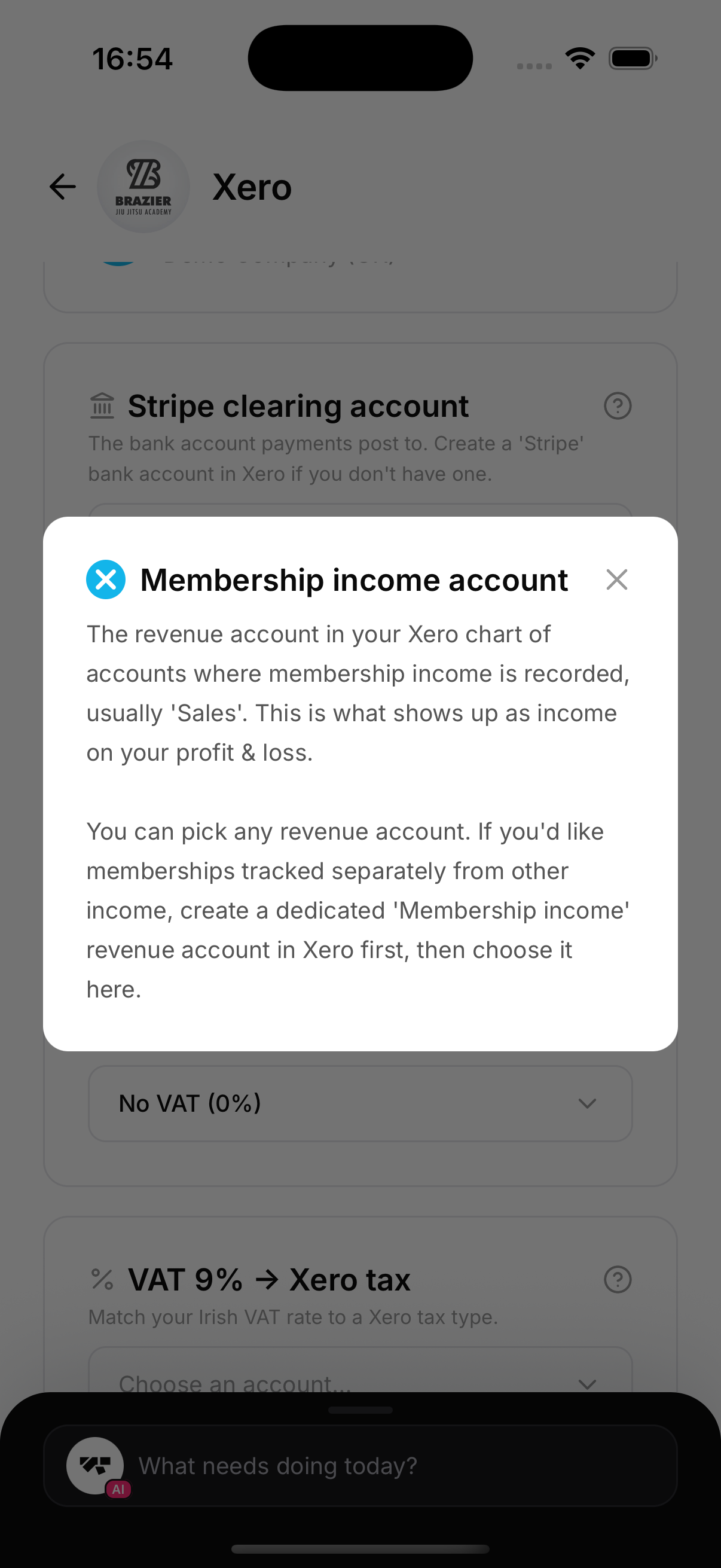
2. Cuenta de ingresos predeterminada
Elige la cuenta de ingresos donde se registra lo que cobras, normalmente Ventas. Toda venta se registra aquí salvo que le des a un producto una cuenta propia (mira el paso opcional más abajo), así que las membresías, los seminarios, las ventas de la tienda y todo lo demás llegan aquí de entrada. Es lo que aparece como ingreso en tu cuenta de resultados.
3. Tipos de IVA
Para cada tipo de IVA que cobras, elige el tipo impositivo equivalente en tu Xero. MatPilot registra cada factura con IVA incluido y fija el importe exacto del impuesto, así tu declaración de IVA queda correcta al céntimo.
Los tipos de Irlanda: 23% general, 13,5% y 9% reducidos, y 0% / exento. Qué tipo aplica a qué membresía es una decisión de clasificación; consúltalo con tu contador.
Toca Guardar asignación y listo. Los pagos nuevos de tus miembros ya fluyen a Xero automáticamente.
Opcional: una cuenta de ingresos aparte para algunos productos
Si un tipo de venta debe aparecer por separado en tus libros, por ejemplo las entradas de seminarios fuera de la cuenta a la que van tus cuotas de membresía, dale a ese producto una cuenta de ingresos propia. Primero crea la cuenta de ingresos en Xero y después:
- Planes, paquetes de clases, seminarios, cursos, tipos de sesión, videos de pago y Academy+: abre el editor del elemento y elige una cuenta en Cuenta de ingresos en Xero.
- Días de graduación: el mismo campo está en la pestaña Dinero del día, y se guarda en cuanto eliges.
- Productos de la tienda: el campo está en Más detalles, dentro del producto. También puedes separar las ventas de la tienda por categoría con Ventas de la tienda por categoría en esta pantalla. La cuenta propia de un producto tiene prioridad sobre la de su categoría.
- Visitas y pases de sesión: elige una cuenta en Visitas y pases de sesión en esta pantalla y luego toca Guardar asignación.
La primera opción, Predeterminada, registra en tu cuenta de ingresos predeterminada (en un producto de la tienda cuya categoría tiene cuenta, en la de esa categoría), y dejarla así no cambia nada. Elegir una cuenta solo cambia dónde se registra el ingreso: el IVA sigue exactamente como lo definiste. Se aplica solo a las ventas nuevas, así que lo que ya está en Xero se queda donde está, y un reembolso siempre vuelve a la cuenta que usó la venta original.
El campo solo aparece mientras Xero está conectado, y solo para quienes pueden ver las finanzas de la academia.