Central de Ajuda › Members & Profiles
Os cargos de membro explicados
Os cargos em resumo
| Cargo | Pode gerenciar alunos | Pode fazer ações de cobrança | Pode ver o faturamento | Pode mudar os ajustes da academia |
|---|---|---|---|---|
| Dono | Sim | Sim | Sim | Sim |
| Gerente | Sim | Sim | Sim | Quase todos, menos mudança de cargo |
| Professor | Presença, graduações, diplomas | Não | Não | Não |
| Recepção | Só o check-in | Não | Não | Não |
| Aluno | Só o próprio perfil | Só os próprios pagamentos | Não | Não |
Dono
Normalmente existe um dono por academia: quem criou a conta. O dono tem acesso total, incluindo cobrança e ajustes da academia. Um dono pode conceder acesso de dono ou de gerente a outra pessoa se precisar, embora a maioria das academias tenha só um.
Gerente
Gerentes fazem quase tudo que um dono faz: adicionar e editar alunos, gerenciar planos, conectar a Stripe, tentar cobranças de novo, arquivar alunos. A única coisa que só o dono pode fazer é mudar o cargo de outro membro.
Professor
Professores podem ver a lista da aula, fazer a chamada, graduar alunos e gerar diplomas. Eles não veem faturamento nem detalhes de cobrança.
Recepção
A equipe de recepção pode fazer o check-in dos alunos e ver a grade de aulas. É o acesso mais limitado de todos e é ideal para voluntários da recepção.
Aluno (e criança)
O cargo padrão dos membros. Alunos veem o próprio perfil, a grade de aulas, o histórico de pagamentos e a evolução de faixa. Menores de idade são registrados internamente com o cargo criança em vez de aluno (aparece como "Aluno júnior" no app), mas funcionam do mesmo jeito. A idade vem da data de nascimento, não do cargo em si.
Mudando um cargo
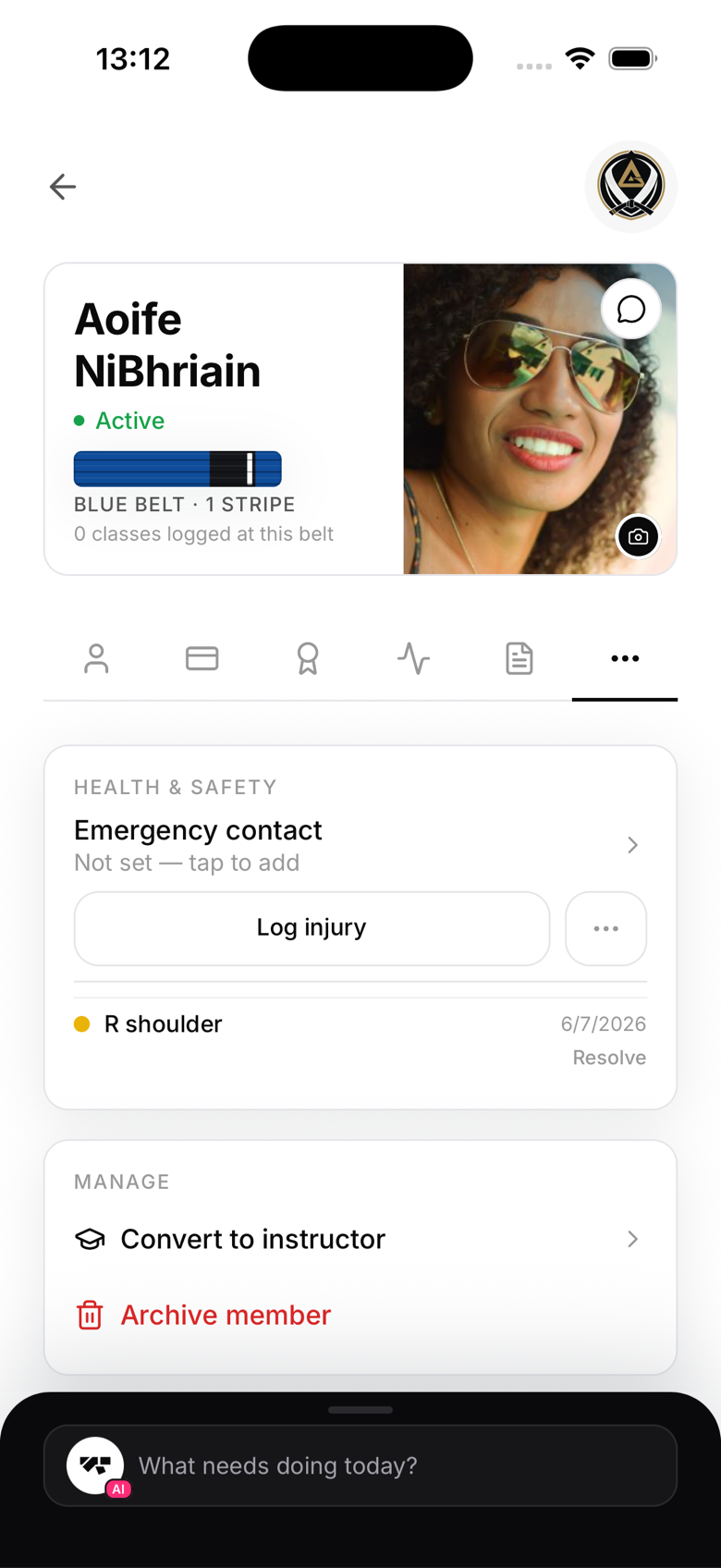
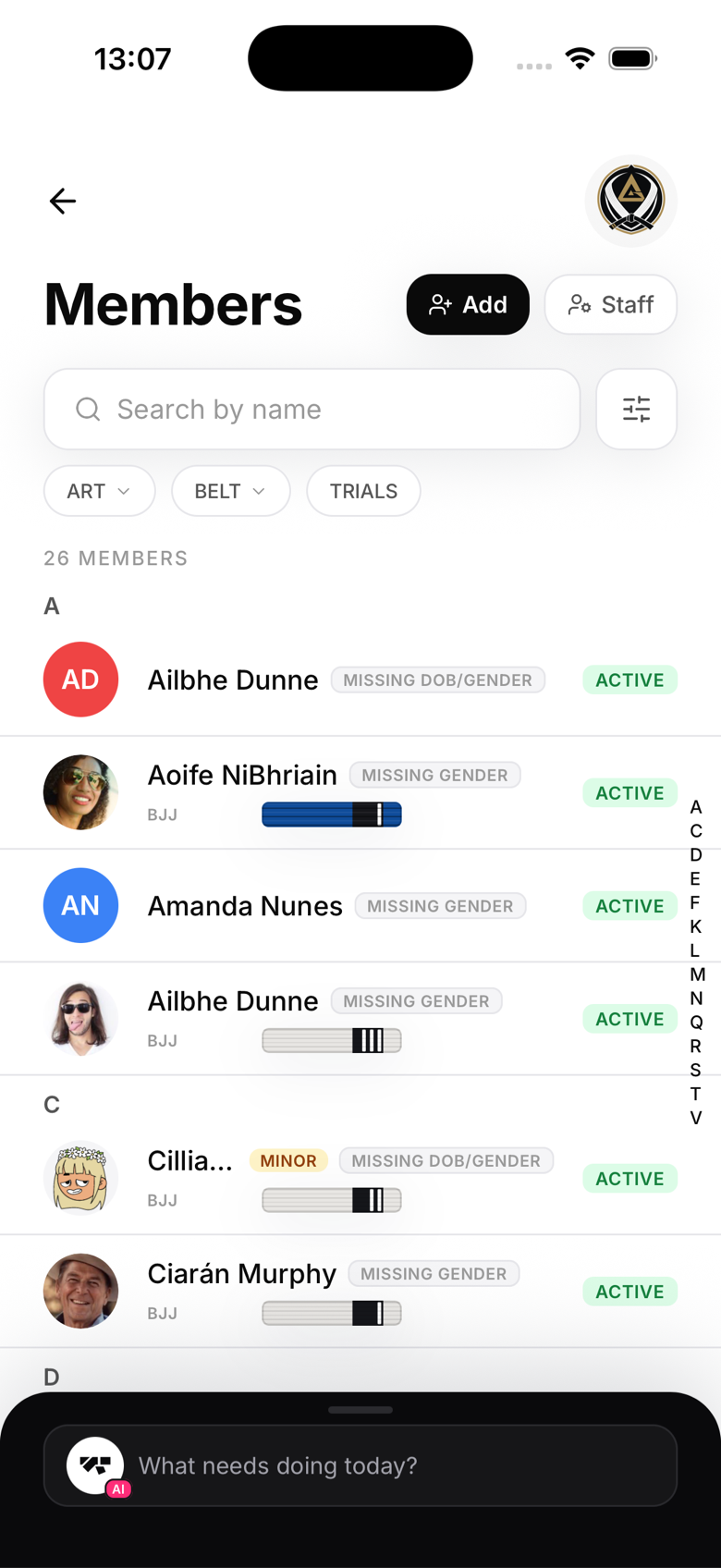
Não existe um campo "Cargo" único para editar. Para tornar um aluno já cadastrado um professor, abra o perfil dele, vá em Mais → Gerenciar e toque em Converter em professor (o app vai perguntar quais artes ele ensina). Para tirar o acesso de equipe, toque em Remover cargo da equipe e a pessoa volta a ser um aluno comum. Já os acessos de gerente, recepção e dono são concedidos pelo fluxo de convite do botão Equipe na tela de Alunos, seja convidando alguém novo ou promovendo um membro existente.