Central de Ajuda › Phone & WhatsApp
Configure o WhatsApp da sua academia
Do que você precisa
- Um número do MatPilot Phone. Veja Número de telefone para sua academia com o MatPilot Phone.
- Uma empresa na Meta (Meta Business Suite) da qual você seja administrador.
- Um número que nunca esteve no WhatsApp. Um número já usado no app WhatsApp Business perde o histórico de conversas ao passar para a API do WhatsApp Business, e para de funcionar no app. Por isso o WhatsApp vai para um dos números novos da sua academia, onde não há nada a perder.
Só o dono pode fazer o pedido, conectar a Meta e digitar o código. Gerentes podem mudar a MatPilot AI. Tudo acontece em Configurações, Telefone, WhatsApp; se aparecer que o WhatsApp ainda não está disponível para a sua academia, escreva para support@matpilot.io.
1. Faça o pedido
O pedido tem três etapas e é salvo enquanto você preenche. Sua empresa mostra os dados da empresa do seu pedido do Phone, como o órgão regulador aprovou, então não há nada para digitar ali.
Seu perfil no WhatsApp, o que os alunos veem quando escrevem para você:
- Nome de exibição, mostrado no topo da conversa. A Meta revisa, então use o nome real da academia, sem a palavra WhatsApp, emojis ou endereços de site.
- Número: um dos seus números do MatPilot Phone.
- Sobre, Site e E-mail do perfil.
Meta e envio: adicione o ID do Meta Business Manager (no Meta Business Suite, abra Configurações e depois Informações da empresa: é o ID do portfólio empresarial), confirme três coisas e escolha Enviar ao MatPilot:
- o número nunca esteve no WhatsApp nem no app WhatsApp Business
- você é administrador dessa empresa na Meta
- você autoriza o MatPilot a configurar a API do WhatsApp Business para a sua academia em seu nome
2. O MatPilot analisa
O MatPilot confere os dados antes de qualquer coisa ir para a Meta, e você recebe um aviso quando o pedido avança. Se algo precisar de ajuste, aparece Alterações pedidas, com cada problema marcado no formulário.
3. Conecte a sua empresa na Meta
Com o pedido aprovado, escolha Continuar com o Facebook. O Facebook abre uma janela em que você escolhe a sua empresa e confirma. Se o navegador bloquear essa janela, o que um bloqueador de anúncios ou rastreadores ou uma configuração de privacidade rígida costuma fazer, a tela avisa e diz o que tentar. Se ainda assim não funcionar, o MatPilot pode conectar junto com você: você recebe um pedido de acesso no Meta Business Suite para aprovar.
4. Digite o código
O MatPilot registra o seu número no WhatsApp, e a Meta envia um código de 6 dígitos para ele. Normalmente a Meta liga para o número: a chamada toca na linha do Phone da academia, então atenda no MatPilot. Se ninguém atender, ela vai para o correio de voz e a transcrição mostra o código. Digite e escolha Verificar. Quando o código chega por SMS, o MatPilot lê para você e esta etapa costuma terminar sozinha.
5. No ar
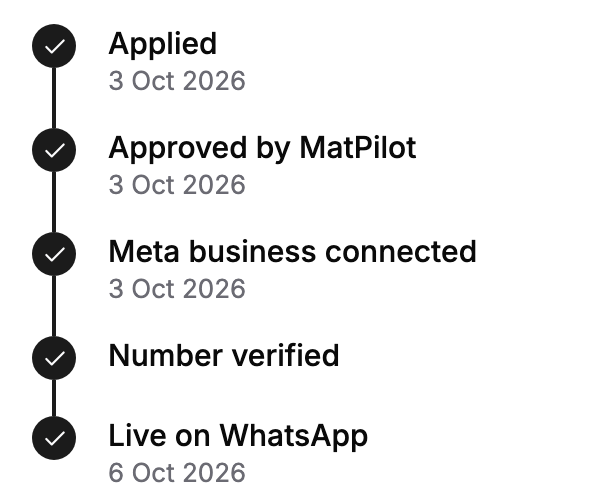
No ar, os alunos podem escrever para o número no WhatsApp e as mensagens chegam na sua Caixa de entrada.
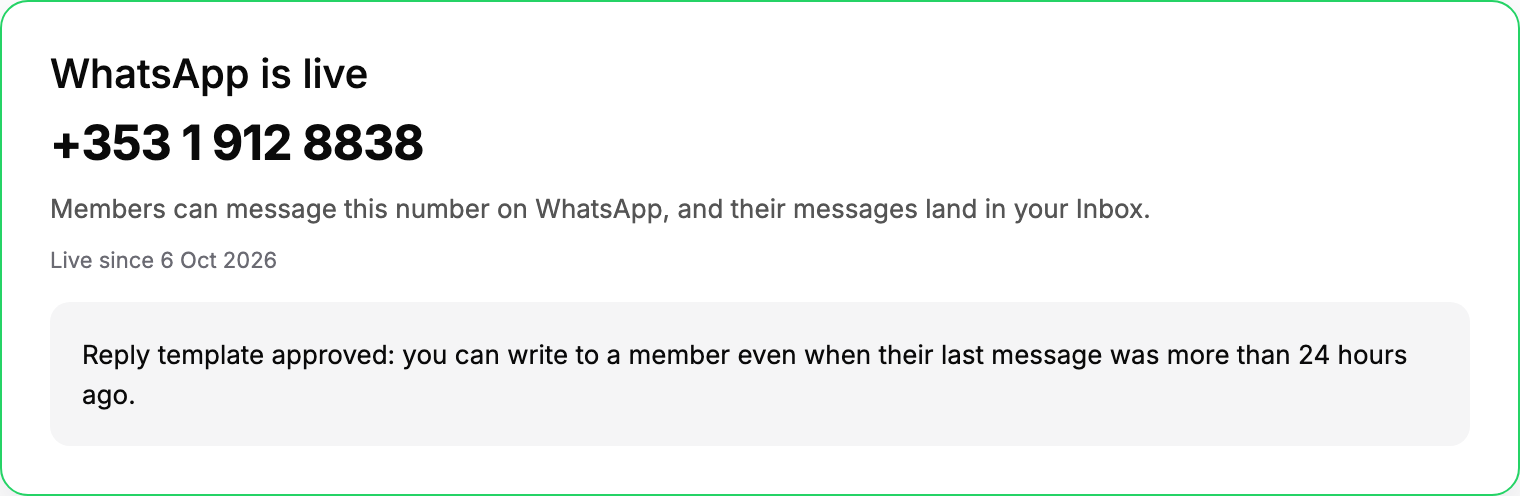
Mais uma coisa acontece por trás: a Meta revisa o seu modelo de resposta. Até ele ser aprovado, você só pode responder dentro de 24 horas da última mensagem do aluno. Veja Respostas de WhatsApp na Caixa de entrada e a janela de 24 horas.
Se o WhatsApp aparecer Fora do ar, as mensagens não estão chegando. O MatPilot é avisado automaticamente e verifica.