Centro de ayuda › Phone & WhatsApp
Configura WhatsApp para tu academia
Qué necesitas
- Un número de MatPilot Phone. Consulta Número de teléfono para tu academia con MatPilot Phone.
- Una empresa en Meta (Meta Business Suite) de la que seas administrador.
- Un número que nunca haya estado en WhatsApp. Un número que ya se usa en la app WhatsApp Business pierde su historial de chats al pasar a la API de WhatsApp Business, y deja de funcionar en la app. Por eso WhatsApp va en uno de los números nuevos de tu academia, donde no hay nada que perder.
Solo el propietario puede solicitarlo, conectar Meta y escribir el código. Los gerentes pueden cambiar MatPilot AI. Todo se hace en Configuración, Teléfono, WhatsApp; si dice que WhatsApp todavía no está disponible para tu academia, escribe a support@matpilot.io.
1. Solicítalo
La solicitud tiene dos pasos y se guarda a medida que avanzas.
Tu perfil de WhatsApp, lo que ven tus alumnos cuando te escriben:
- Nombre visible, arriba del chat. Meta lo revisa, así que usa el nombre real de tu academia, sin la palabra WhatsApp, emojis ni direcciones web.
- Número: uno de tus números de MatPilot Phone.
- Acerca de, Sitio web y Correo electrónico de tu perfil.
Los datos de tu empresa salen de tu solicitud de Phone, tal como los aprobó el regulador.
Meta y envío: añade tu ID de Meta Business Manager (en Meta Business Suite, abre Configuración y luego Información de la empresa: es el ID del portfolio empresarial), confirma tres cosas y elige Enviar a MatPilot:
- el número nunca ha estado en WhatsApp ni en la app WhatsApp Business
- eres administrador de esta empresa en Meta
- autorizas a MatPilot a configurar la API de WhatsApp Business para tu academia en tu nombre
2. MatPilot la revisa
MatPilot revisa los datos antes de que nada vaya a Meta, y recibes un aviso cuando avanza. Si hay que corregir algo, verás Cambios pedidos, con cada problema marcado en el formulario.
3. Conecta tu empresa en Meta
Cuando esté aprobada, elige Continuar con Facebook. Facebook abre una ventana donde eliges tu empresa y confirmas. Si no funciona, MatPilot puede conectarla contigo: recibirás una solicitud de acceso en Meta Business Suite para aprobar.
4. Escribe el código
MatPilot registra tu número en WhatsApp, y Meta le envía un código de 6 dígitos. Normalmente Meta llama al número: la llamada suena en la línea de Phone de tu academia, así que contéstala en MatPilot. Si nadie contesta, va al buzón de voz y la transcripción muestra el código. Escríbelo y elige Verificar. Cuando el código llega por SMS, MatPilot lo lee por ti y este paso suele terminar solo.
5. Activo
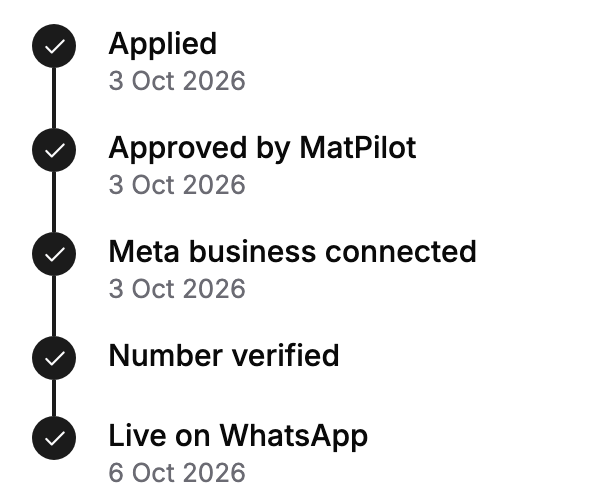
Cuando está activo, tus alumnos pueden escribir al número por WhatsApp y sus mensajes llegan a tu Bandeja de entrada.
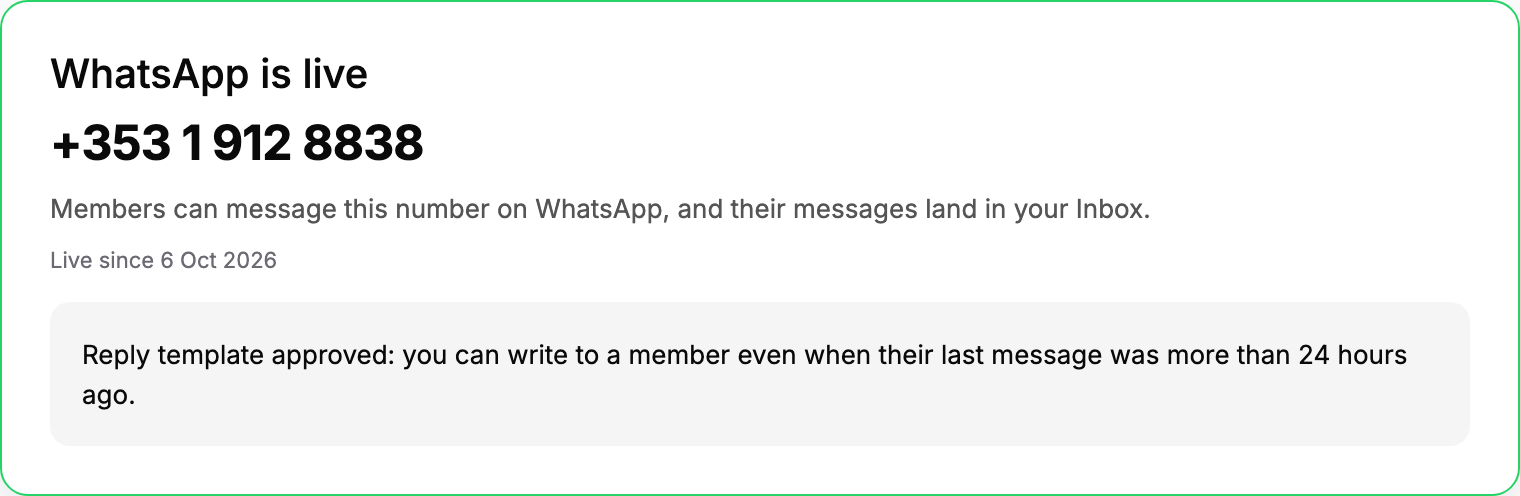
Pasa una cosa más en segundo plano: Meta revisa tu plantilla de respuesta. Hasta que la apruebe, solo puedes responder dentro de las 24 horas siguientes al último mensaje del alumno. Consulta WhatsApp en la Bandeja de entrada y la ventana de 24 horas.
Si WhatsApp aparece Sin conexión, los mensajes no están llegando. MatPilot recibe un aviso automático y lo revisa.