Centro de ayuda › Phone & WhatsApp
WhatsApp en la Bandeja de entrada y la ventana de 24 horas
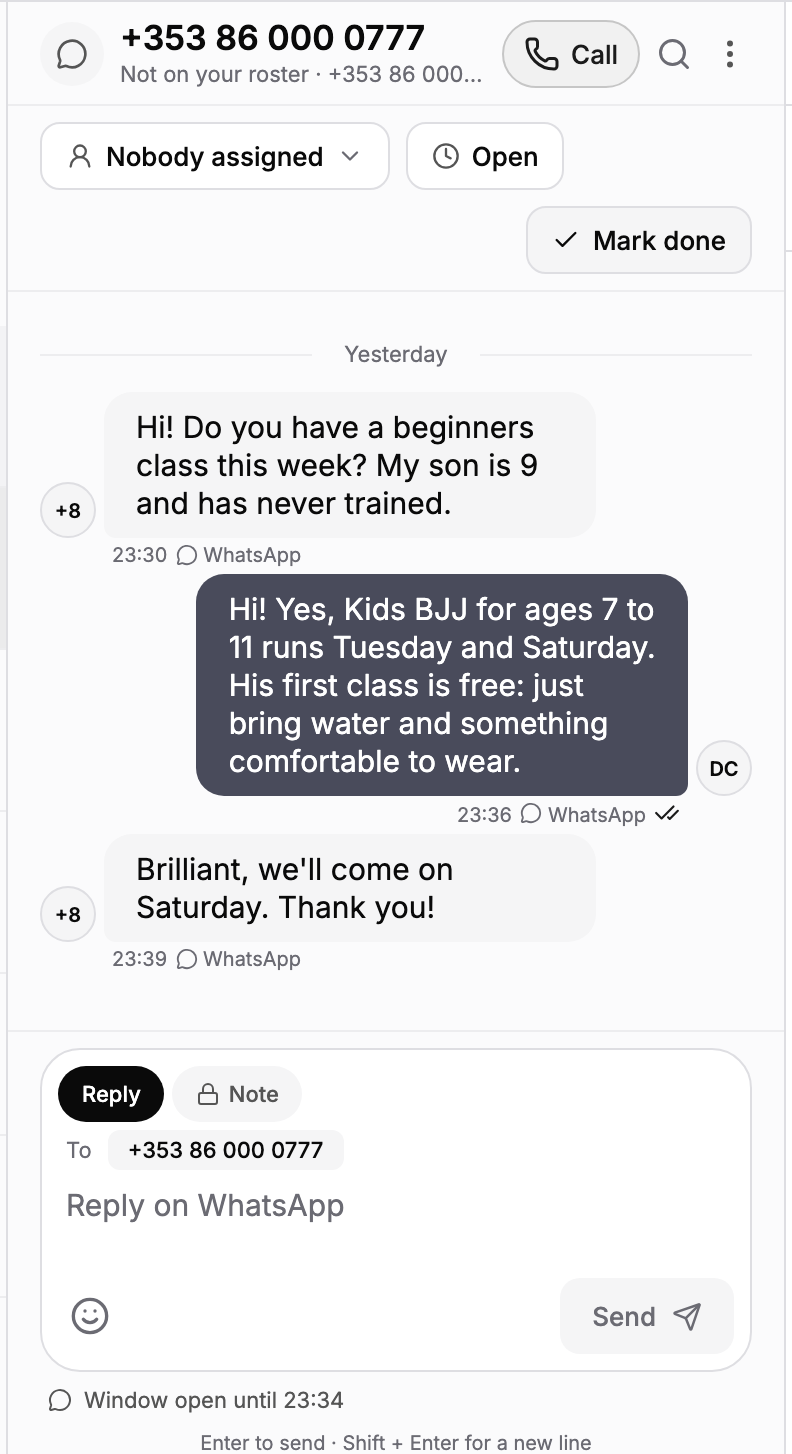
De quién es
Un número que MatPilot conoce muestra el nombre y el perfil de esa persona. Un número que no conoce aparece como No está en tu lista. A los niños se les contacta a través de su padre, madre o tutor. Las fotos que envían se ven en la conversación; otros adjuntos se indican, pero no se muestran.
La ventana de 24 horas
WhatsApp permite a una empresa responder libremente durante las 24 horas siguientes al último mensaje de la persona. Debajo del cuadro de respuesta, MatPilot muestra hasta cuándo sigue abierta la ventana.
Después puedes seguir escribiendo. Tu respuesta espera hasta que contesten: WhatsApp les envía una nota breve pidiéndoles que respondan, y tus palabras salen en cuanto lo hacen. El mensaje muestra Esperando a que respondan, y si no responden en 7 días, no se envía.
Para esto hace falta tu plantilla de respuesta, que Meta aprueba después de que estés activo: Configuración, Teléfono, WhatsApp muestra si está aprobada. Hasta entonces, solo puedes responder dentro de las 24 horas.
Estado del mensaje
Cada respuesta muestra Enviando, Enviado, Entregado o Leído. Cuando uno no sale, dice por qué, por ejemplo No entregado: fuera de la ventana de 24 horas o No enviado: pidió no recibir WhatsApp.
Escribir primero
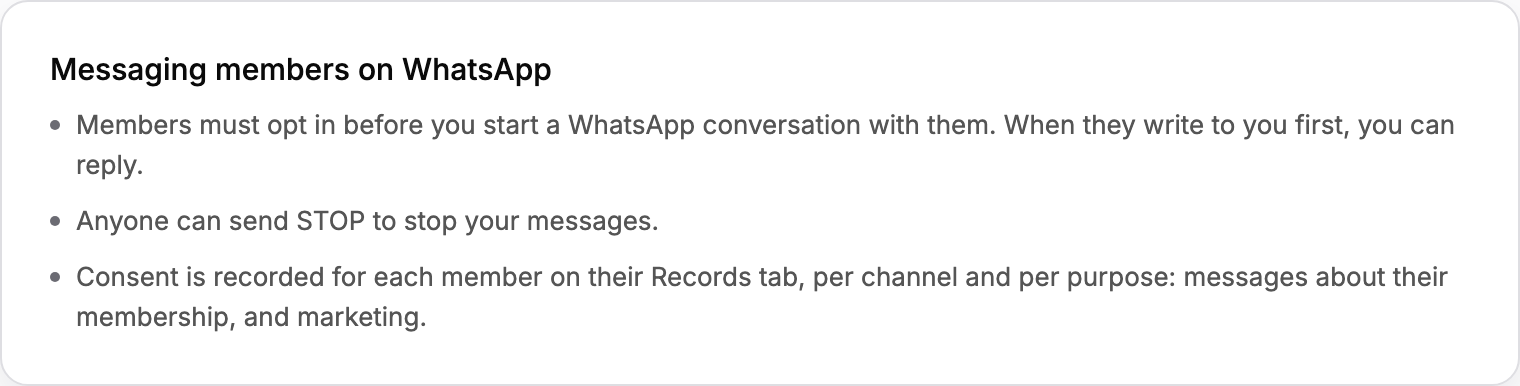
Siempre puedes responder a quien te escribió. Para iniciar una conversación de WhatsApp, necesitas el consentimiento registrado de la persona: añádelo en su pestaña Registros, donde el consentimiento se guarda por canal y por finalidad (mensajes sobre su membresía, y marketing). Luego inicia una conversación nueva en la Bandeja de entrada y elige WhatsApp con su número. Hasta que responda, WhatsApp le envía la nota breve pidiéndole que conteste, y tu mensaje sale en cuanto lo haga.
STOP y START
Cualquiera puede enviar STOP para dejar de recibir tus mensajes. A partir de ahí MatPilot no le envía mensajes de WhatsApp, y el cuadro de respuesta te dice por qué. Enviar START vuelve a permitir los mensajes sobre su membresía. Los alumnos también pueden desactivar WhatsApp en sus propios ajustes de consentimiento, que funciona igual que STOP.