Central de Ajuda › Xero Integration
Configure o mapeamento do Xero
Depois de conectar o Xero, diga ao MatPilot onde registrar os pagamentos. Abra Ajustes → Xero (contabilidade). São três coisas para definir, mais uma opcional. Toque no ? de qualquer ajuste para ver a explicação completa.
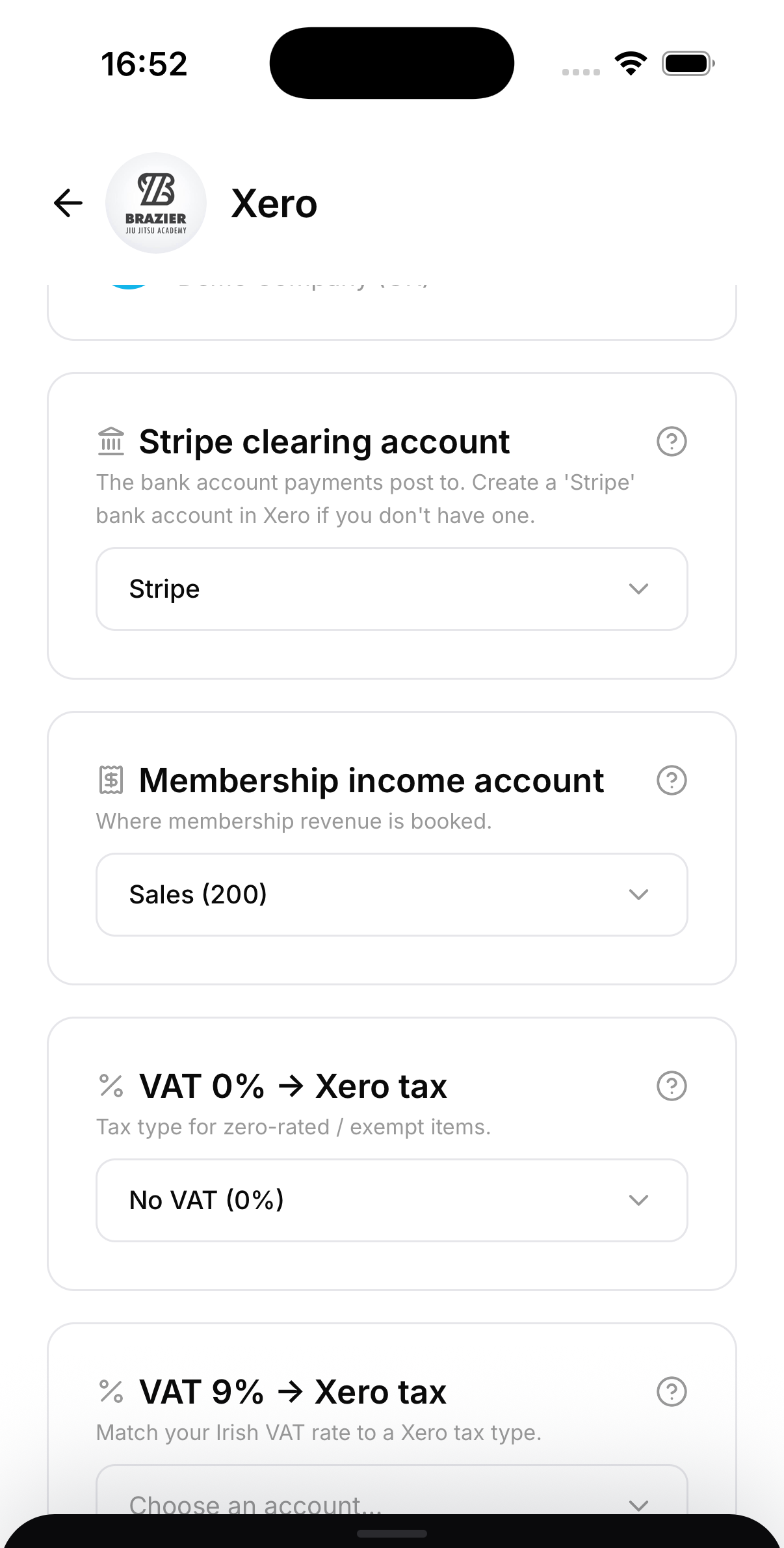
1. Conta transitória da Stripe
Escolha uma conta bancária dedicada no Xero para receber os pagamentos dos alunos e chame ela de "Stripe". Cada pagamento cria uma fatura marcada como paga nessa conta. Quando a Stripe faz o repasse do lote para o seu banco de verdade, esse único depósito concilia o lote inteiro em um clique, e a conta volta a zerar.
Ainda não tem uma? No Xero, vá em Accounting → Chart of accounts → Add Bank Account, dê o nome de "Stripe" e adicione sem feed bancário (é uma conta transitória virtual).
2. Conta de receita padrão
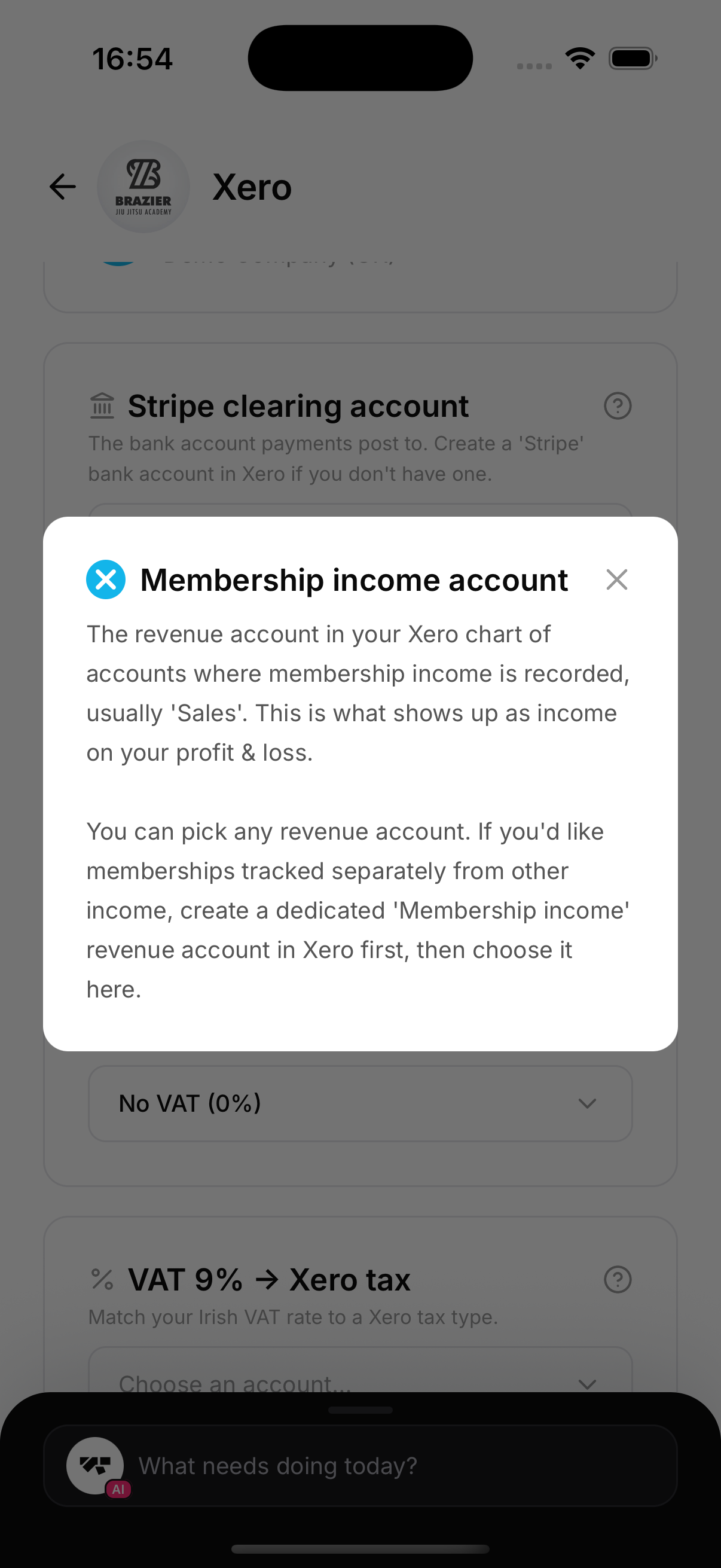
Escolha a conta onde a receita é registrada, normalmente Sales. Toda venda é lançada aqui, a menos que você dê a um produto uma conta própria (veja o passo opcional abaixo), então mensalidades, seminários, vendas da loja e todo o resto caem aqui de início. É isso que aparece como receita no seu resultado.
3. Alíquotas de IVA
Para cada alíquota de IVA que você cobra, escolha o tipo de imposto correspondente no seu Xero. O MatPilot lança toda fatura com o IVA incluso e define o valor exato do imposto, então sua declaração de IVA fica correta até o centavo.
As alíquotas da Irlanda: 23% padrão, 13,5% e 9% reduzidas, e 0% / isento. Qual alíquota se aplica a qual plano é uma decisão de classificação: confirme com seu contador.
Toque em Salvar vínculos e pronto. Os novos pagamentos dos alunos passam a fluir para o Xero automaticamente.
Opcional: uma conta de receita separada para alguns produtos
Se um tipo de venda deve aparecer à parte na sua contabilidade, por exemplo os ingressos de seminário fora da conta onde entram as mensalidades, dê a esse produto uma conta de receita própria. Crie primeiro a conta de receita no Xero e depois:
- Planos, pacotes de aulas, seminários, cursos, tipos de sessão, vídeos pagos e Academy+: abra o editor do item e escolha uma conta em Conta de receita no Xero.
- Dias de graduação: o mesmo campo fica na aba Valores do dia, e ele salva assim que você escolhe.
- Produtos da loja: o campo fica em Mais detalhes, no produto. Você também pode separar as vendas da loja por categoria em Vendas da loja por categoria, nesta tela. A conta própria do produto tem prioridade sobre a da categoria.
- Aulas avulsas e passes avulsos: escolha uma conta em Aulas avulsas e passes avulsos, nesta tela, e depois toque em Salvar vínculos.
A primeira opção, Padrão, lança na sua conta de receita padrão (para um produto da loja cuja categoria tem uma conta, na conta da categoria), e deixar nela não muda nada. Escolher uma conta muda só onde a receita é lançada: o IVA continua exatamente como você mapeou. Vale só para vendas novas, então o que já está no Xero fica onde está, e um reembolso sempre volta para a conta usada na venda original.
O campo só aparece enquanto o Xero estiver conectado, e só para quem pode ver as finanças da academia.