Central de Ajuda › Membership Plans
Upgrade e downgrade de plano do aluno
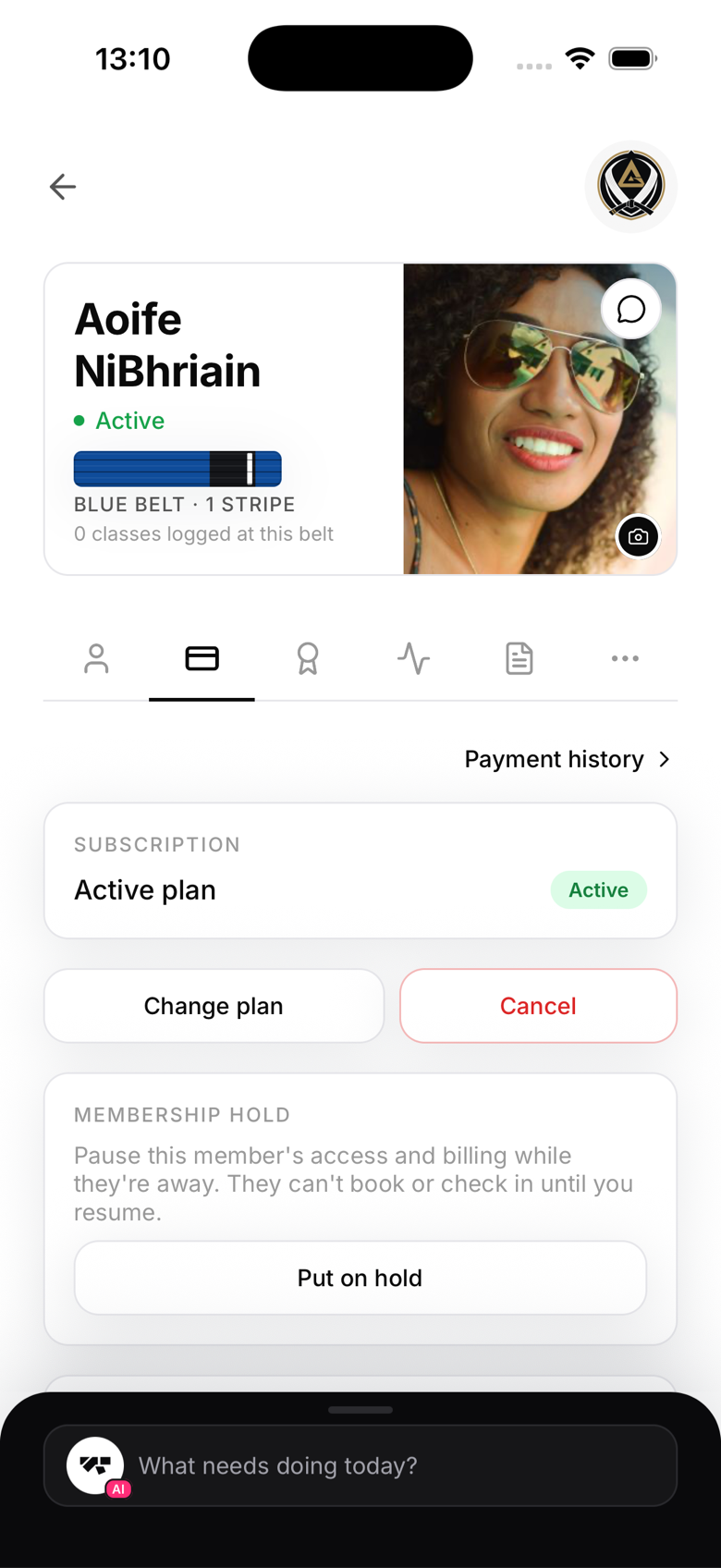
Como trocar de plano
Como dono ou gerente:
- Abra o perfil do aluno
- Toque em Cobrança → Trocar plano
- Escolha o novo plano
- Confirme
Como aluno: ele também pode trocar de plano sozinho pela própria tela de Perfil, sem precisar passar na recepção.
De qualquer forma, a Stripe cuida da transição na assinatura ativa, incluindo os ajustes proporcionais.
Cálculo proporcional
Em um upgrade no meio do ciclo para um plano mais caro, a Stripe calcula a diferença proporcional aos dias que faltam do período de cobrança atual. Em um downgrade para um plano mais barato, o crédito é aplicado do mesmo jeito, na assinatura, e não como reembolso imediato.
Trocas feitas pelo aluno
O aluno pode trocar o próprio plano pelo aplicativo. Donos e gerentes também podem fazer a troca pelo aluno na aba Cobrança dele, o que ajuda em uma conversa na recepção.
Guardando o histórico
Quando um plano é trocado, o registro de auditoria guarda o plano anterior e o novo, então você sempre tem o registro de quando e por que um aluno mudou de plano.